
通话调小一点, 音乐调大一点。
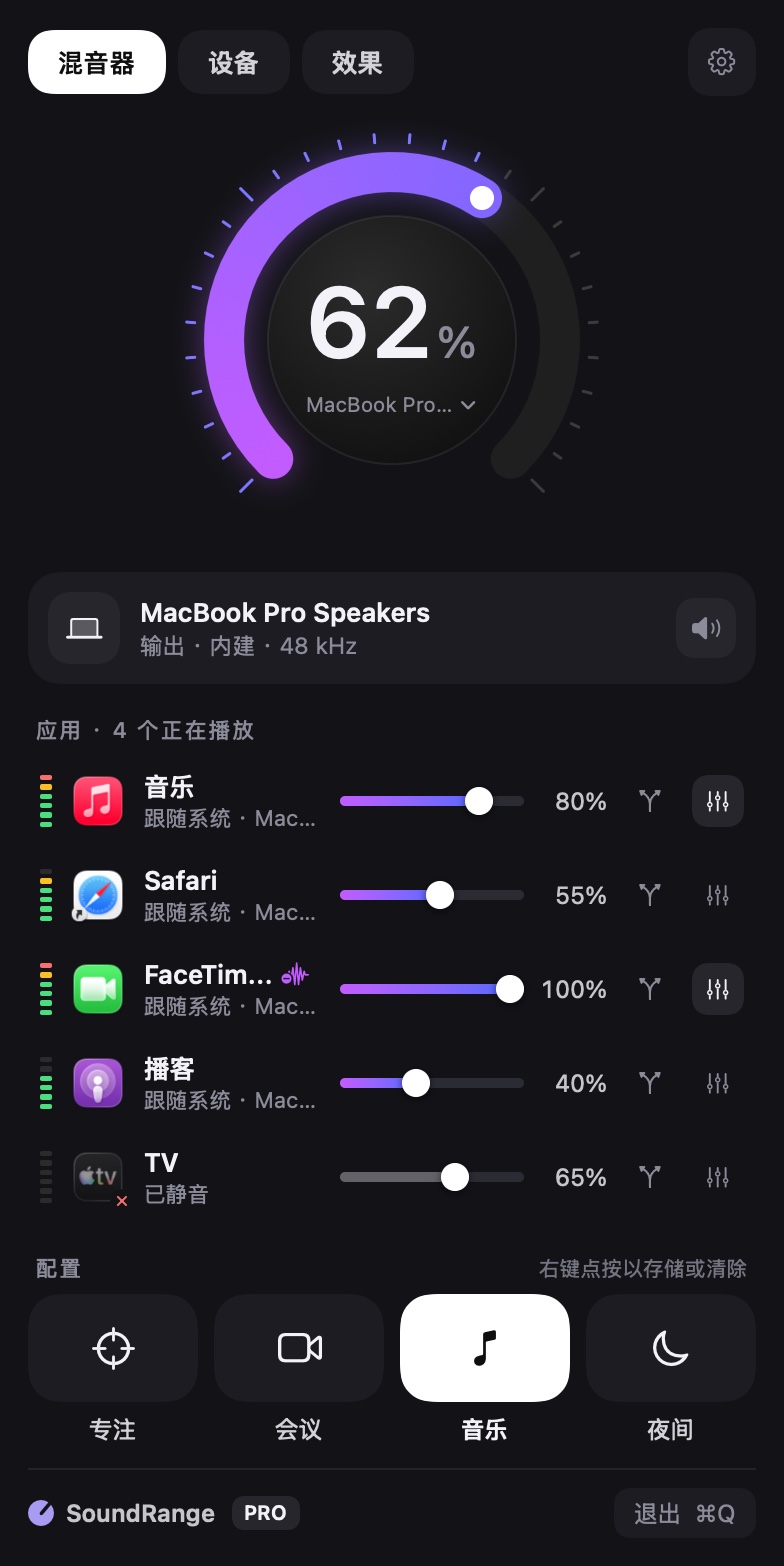
SoundRange 让 Mac 上的每个应用拥有独立的音量、扬声器和均衡器,直接在菜单栏操作。
Mac App Store 免费下载 · macOS 15 或更高版本
适用于 Mac 上的所有应用。只要能发出声音,SoundRange 就能控制。
 Spotify
 Apple Music
 Podcasts
 Safari
 Chrome
 Zoom
 FaceTime
 Discord
 Slack
 Apple TV
 WhatsApp
 Telegram
Mac 只有一个音量旋钮。 现在,每个应用都有自己的。
某个标签页里的响亮广告、通话中声音很小的同事、仍想在后台播放的音乐。用 SoundRange 把每一个都调到你想要的位置。

混音器
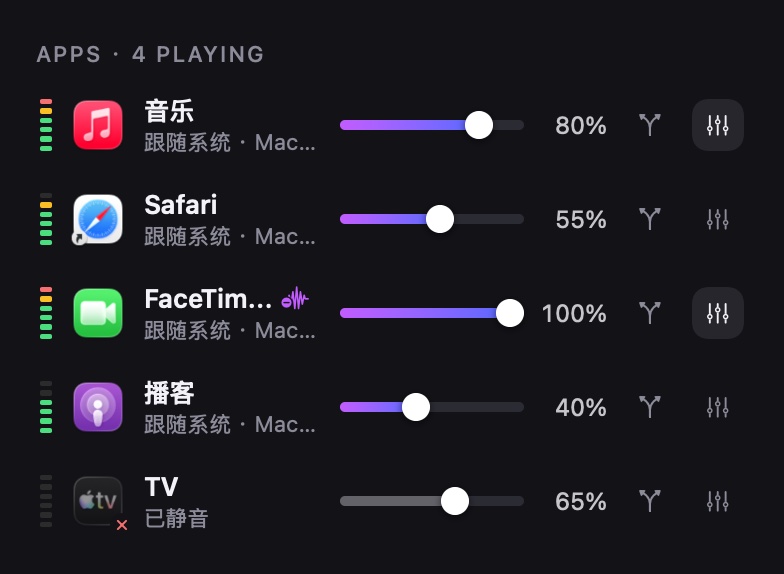
为每个应用配一个音量滑块。
所有正在发声的应用都会显示在菜单栏中,各自带有滑块和实时电平表。
- 一键静音。点按应用图标即可静音。
- 一眼看出谁在发声。应用播放时电平表会亮起。
- 自动记住。每个应用都会恢复到你上次设置的音量。
按应用输出 PRO
音乐走显示器,通话走 Mac。
将每个应用输出到各自的扬声器或耳机,其余应用继续跟随 Mac 的输出。
- 任意应用,任意输出。扬声器、耳机、显示器、USB 音频接口。
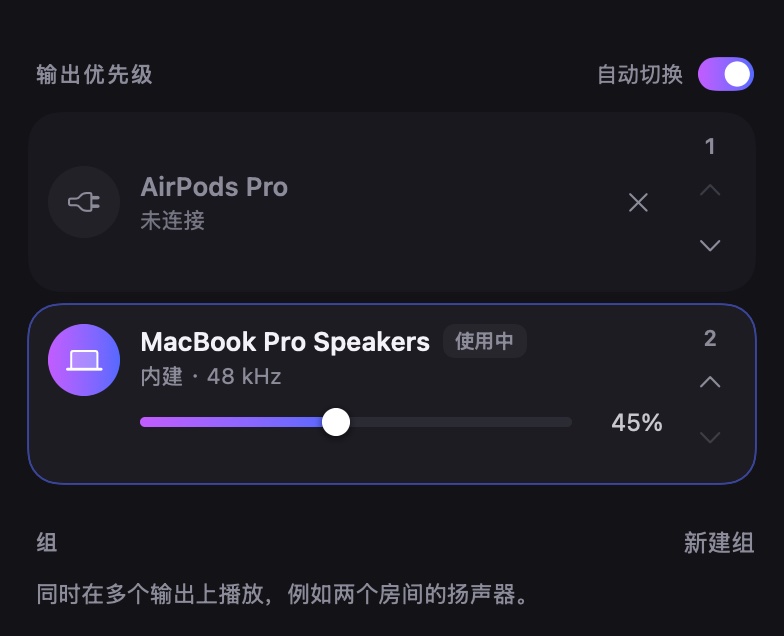
- 组。同时在多个输出上播放,例如两个房间的扬声器。
- 放心拔出。设备断开后,其应用会回到 Mac 的输出。
均衡器 PRO
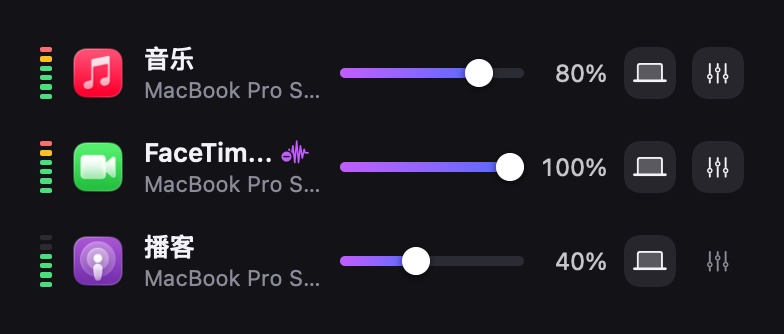
音乐要低音,人声要清晰。
为每个应用提供 10 段均衡器。歌曲、播客和通话可以同时分别调校。
- 预设。低音增强、人声清晰、播客、夜间、高音。
- 自定曲线。每个频段可在 −12 到 +12 dB 之间拖动。
- 按应用。每个应用保留自己的均衡器。
降噪 PRO
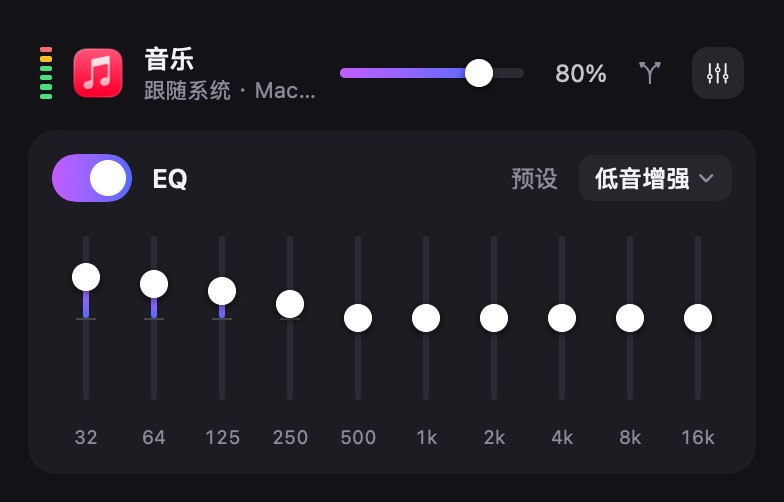
风扇、打字、车流声?通话中都听不到。
为 Zoom、Teams、FaceTime 或任意应用开启降噪,对方那边的背景噪声会消失,人声依然清晰。
- 实时处理。在你收听时于 Mac 本机运行,无需账户,无需云端。
- 按应用。净化通话,不影响音乐。
- 你的麦克风也一样。一键打开 macOS 的“语音突显”,对方也听不到你的噪声。
效果 PRO
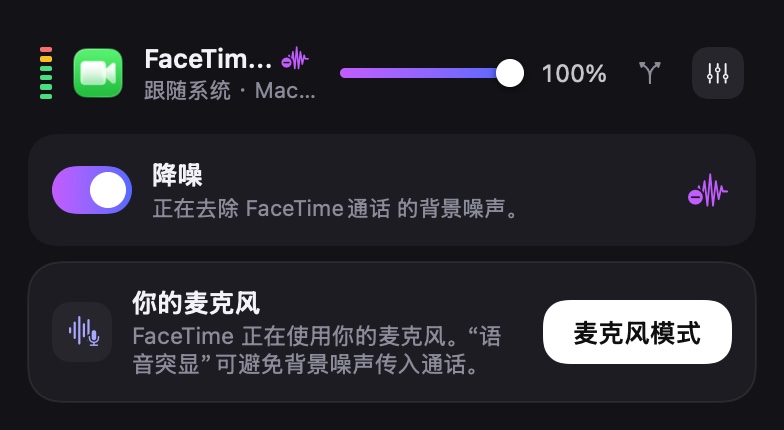
笔记本声音太小?调到 150%。
当视频或通话声音太小时,突破最大音量,而且没有刺耳的削波失真。
- Volume Overdrive。最高 150%,限幅器会压住峰值。
- Magic Boost。让笔记本的小扬声器声音更饱满、更响亮。
- 勿扰。只有前台应用可以播放。
设备
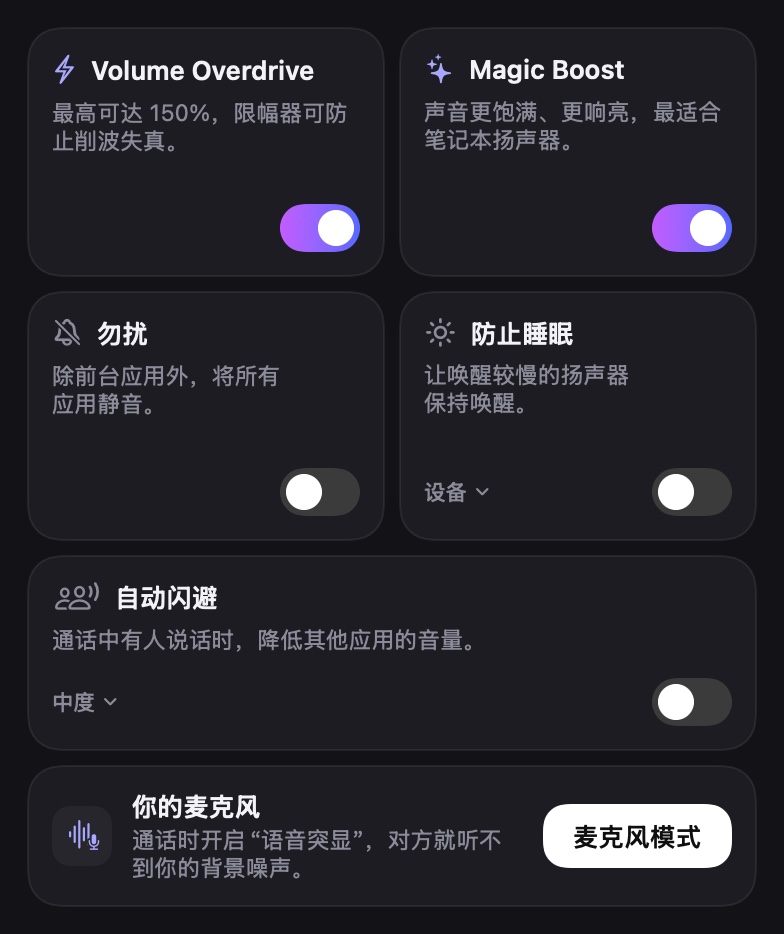
扬声器、耳机、显示器,尽在掌控。
一键切换输出,并设置每个设备的音量,即使显示器本身没有音量控制也可以。
- 显示器音量。HDMI 和 DisplayPort 显示器终于可以调节音量。
- 优先设备 PRO 耳机一连接就自动接管。
- 一键操作。直接在音量旋钮上选择输出。
还有这些小细节
每天都会用到的贴心小功能。
自动闪避
通话中有人说话时,音乐和视频会降低音量,结束后恢复。
音量均衡
响亮的广告变小,轻柔的人声变大,适用于你选择的任意应用。
平衡与单声道
将应用声音偏左或偏右,或以单声道播放给单只耳机。免费。
配置
将混音存储为专注、会议、音乐或夜间,一键切换。
键盘快捷键
在任意应用中控制音量、静音、输出、勿扰和配置。
勿扰
除了你正在使用的应用,其余全部静音。
防止睡眠
让静音时会休眠的扬声器保持唤醒,声音不会被截断。
优先设备
为输出排序,有更优先的设备连接时,SoundRange 会自动切换。
快捷指令操作
在“快捷指令”App 中设置应用音量、输出和配置。
从设计上保护隐私
你的声音
只留在你的 Mac 上。
SoundRange 会让每个应用的声音先经过它,再到达扬声器。声音在内存中实时处理并立即播放。
价格
一次付费,无需订阅。
免费开始,需要更多功能时再升级。
免费
$0
调节每个应用音量所需的一切。
- 每个应用的音量与静音
- 实时电平表
- 输出音量旋钮,支持滚动和键盘控制
- 切换扬声器、耳机和显示器
- 为没有音量控制的显示器提供音量
- 每个应用的平衡与单声道
Pro
US$12.99 一次购买,永久使用
包含免费版全部功能,另加:
- 按应用输出:每个应用使用自己的扬声器
- 通话降噪与自动闪避
- 每个应用的音量均衡
- 每个应用的 10 段均衡器,含预设
- 高达 150% 的 Volume Overdrive 与 Magic Boost
- 设备组与优先设备
- 配置与键盘快捷键
- 勿扰与防止睡眠
- “快捷指令”App 操作
免费试用全部 Pro 功能 14 天。
下载并试用 ProPro 是 Mac App Store 中的 App 内购买项目,可通过家人共享与家人共用。App Store 会以你所在地区的货币显示价格,可能与美国价格不同。
为什么 SoundRange 需要“系统录音”权限?
为了调节某个应用的音量,SoundRange 会让该应用的声音先经过它再到达扬声器。macOS 将此称为“系统录音”,只会请求一次允许。不会录制、存储或发送任何内容,声音只是经过。SoundRange 完全不访问网络。
SoundRange 提示无法接收应用的声音
- 打开系统设置 → 隐私与安全性 → 录屏与系统录音。
- 在“仅系统录音”下开启 SoundRange。
- 退出 SoundRange 并重新打开。
在菜单栏找不到图标
在带有刘海的 MacBook 上,macOS 会隐藏放不下的菜单栏图标。从“应用程序”或聚焦搜索再次打开 SoundRange,就会显示它的窗口。要腾出空间,可以退出其他菜单栏应用,或按住 ⌘ 拖动图标重新排列。
某个应用没有出现在列表中
应用一播放声音就会出现,通常不到一秒。如果没有出现,请确认它确实在播放(没有暂停),并且已允许音频访问(见上文)。有些应用通过辅助进程发声,SoundRange 会尽可能将其归到对应应用下。
如何试用或恢复 SoundRange Pro?
点按 SoundRange 窗口底部的升级到 Pro,或任何带锁的控件。选择免费试用全部功能 14 天开始试用,在新 Mac 上则选择恢复购买。Pro 可通过家人共享与家人共用。试用结束后,Pro 设置会保留,解锁 Pro 后立即恢复。
降噪能做什么,不能做什么?
它会净化应用播放给你的声音:通话中对方那边持续或突发的噪声,比如风扇、嘶嘶声、键盘和车流声。它在你的 Mac 上运行,约增加 30 毫秒延迟,你不会察觉。对于 Google Meet 等网页通话,请为浏览器开启,届时会作用于该浏览器的所有标签页。它无法去除背景中其他人的说话声,也不适用于音乐。对于你自己的麦克风,请在“效果”标签中点按麦克风模式并选择“语音突显”,macOS 会将其应用到你正在通话的应用。
配置是如何工作的?
设置好混音(音量、静音、输出、均衡器),然后点按一个空的配置方块将其存储。点按方块即可切换到该配置。右键点按方块可将当前混音存入或清除。当你的混音与某个方块一致时,该方块会高亮显示。
什么是设备组?
设备组可以同时在多个输出上播放,例如两个房间的扬声器。SoundRange 会将其创建为 macOS 也能使用的输出,并在 SoundRange 退出时从 Mac 上移除。
如何卸载 SoundRange?
退出 SoundRange(窗口底部的“退出”按钮),然后将它从“应用程序”拖到废纸篓。退出时它的所有音频连接都会结束,每个应用的声音都与之前完全一样。
掌控你的 Mac 声音。
免费下载,准备好了再升级 Pro。
下载 Mac 版