
Baixe a chamada. Suba a música.
O SoundRange dá a cada app do seu Mac o seu próprio volume, as suas próprias colunas e o seu próprio EQ. Diretamente na barra de menus.
Grátis na Mac App Store · macOS 15 ou posterior
Funciona com todas as apps do seu Mac. Se faz som, o SoundRange controla-o.
 Spotify
 Apple Music
 Podcasts
 Safari
 Chrome
 Zoom
 FaceTime
 Discord
 Slack
 Apple TV
 WhatsApp
 Telegram
O seu Mac tem um botão de volume. Agora cada app tem o seu.
Um anúncio alto num separador, um colega baixinho numa chamada, música que ainda quer ouvir em fundo. O SoundRange deixa-o pôr cada um exatamente onde quer.

Misturador
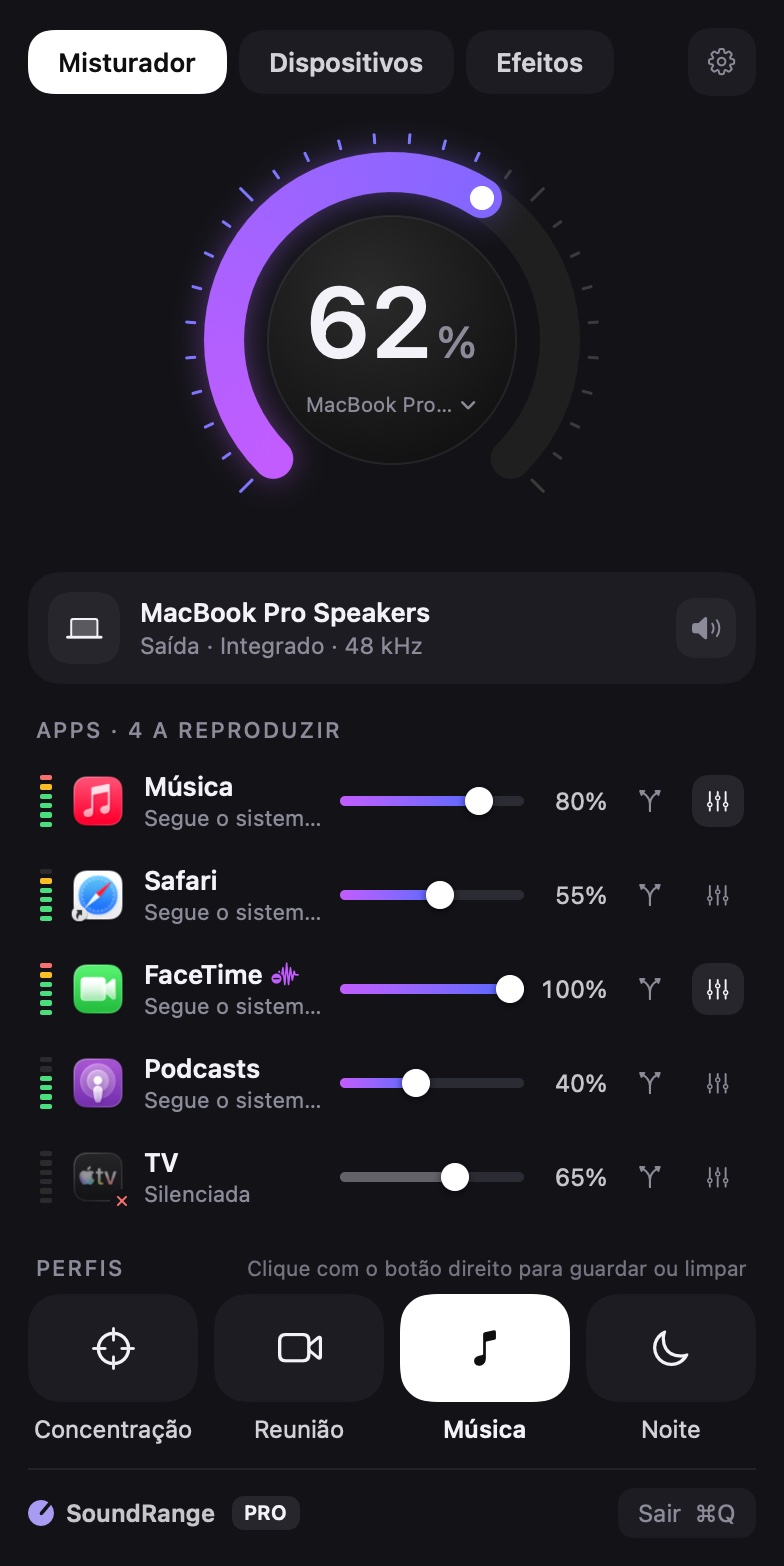
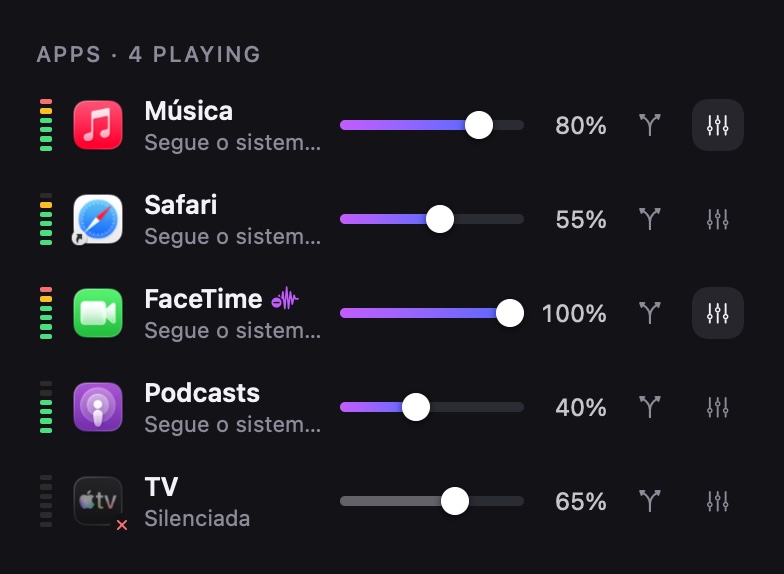
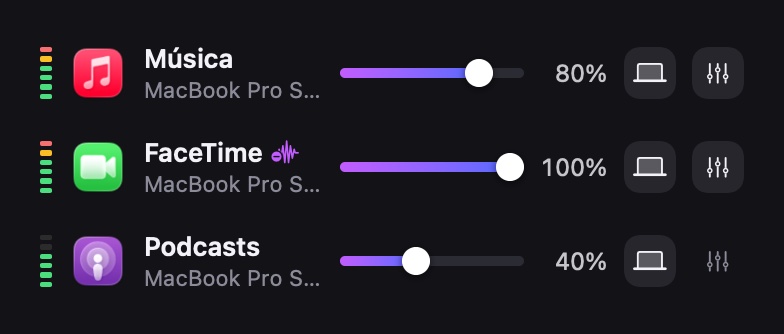
Um controlo de volume para cada app.
Tudo o que está a fazer som aparece na barra de menus, cada um com o seu controlo e um medidor de nível em tempo real.
- Silencie com um clique. Clique no ícone de uma app para a silenciar.
- Veja quem está a fazer barulho. Os medidores acendem quando cada app toca.
- Memorizado. Cada app volta com o volume em que a deixou.
Saída por app PRO
Música no monitor. Chamadas no Mac.
Envie cada app para as suas colunas ou auscultadores. Tudo o resto continua a seguir a saída do Mac.
- Qualquer app, qualquer saída. Colunas, auscultadores, monitores, interfaces USB.
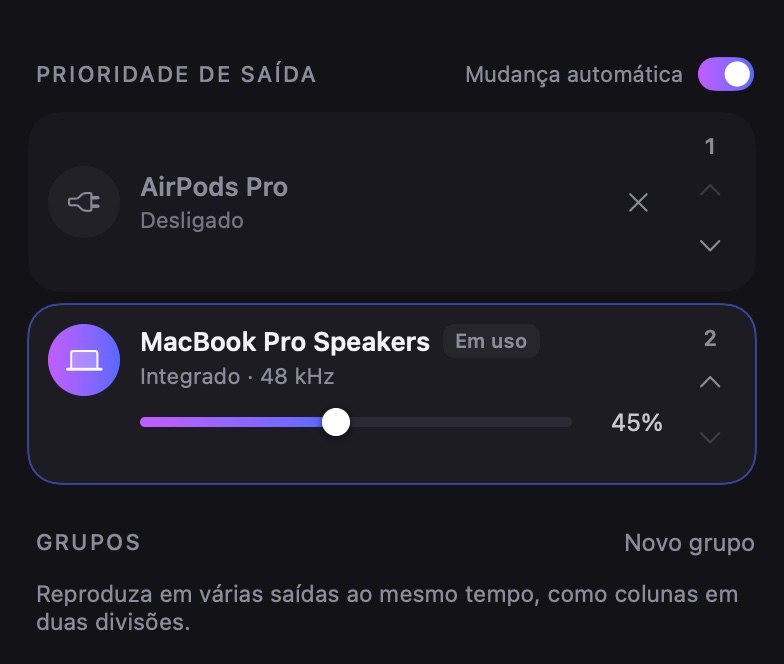
- Grupos. Reproduza em várias saídas ao mesmo tempo, como colunas em duas divisões.
- Desligue sem problemas. Se um dispositivo desaparecer, as suas apps voltam à saída do Mac.
Equalizador PRO
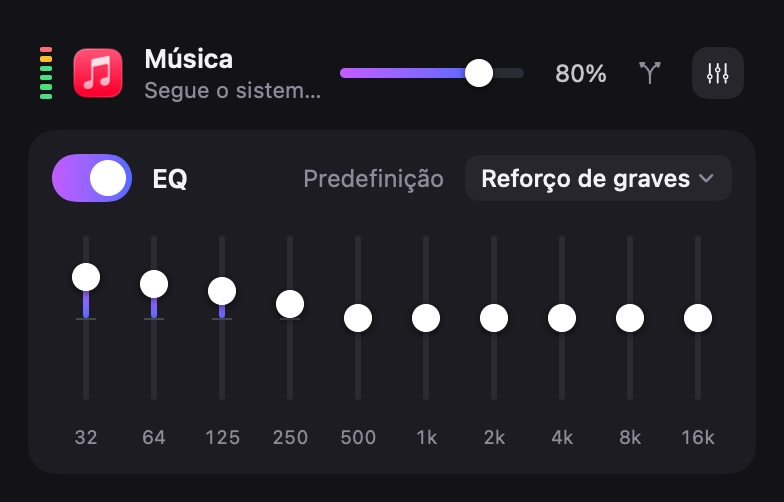
Graves para a música. Clareza para as vozes.
Um EQ de 10 bandas para cada app. Ajuste uma música, um podcast e uma chamada de forma diferente, tudo ao mesmo tempo.
- Predefinições. Reforço de graves, Clareza vocal, Podcast, Noite, Agudos.
- A sua curva. Arraste qualquer banda de −12 a +12 dB.
- Por app. Cada app mantém o seu EQ.
Remoção de ruído PRO
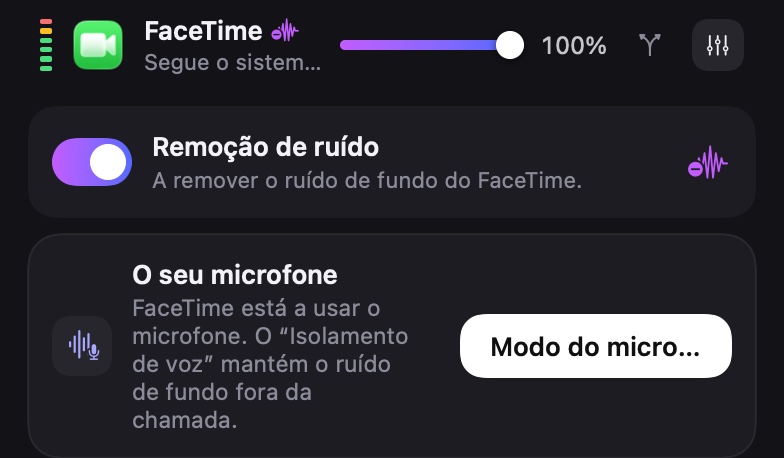
Ventoinha, teclado, trânsito? Não nas suas chamadas.
Ative a remoção de ruído no Zoom, Teams, FaceTime ou qualquer app, e o ruído de fundo do outro lado desaparece enquanto a voz se mantém nítida.
- Em tempo real. Funciona no seu Mac enquanto ouve, sem conta e sem nuvem.
- Por app. Limpe a chamada e deixe a música intacta.
- O seu microfone também. Um clique para o “Isolamento de voz” do macOS, para que também não ouçam o seu ruído.
Efeitos PRO
Portátil baixinho? Vá até 150%.
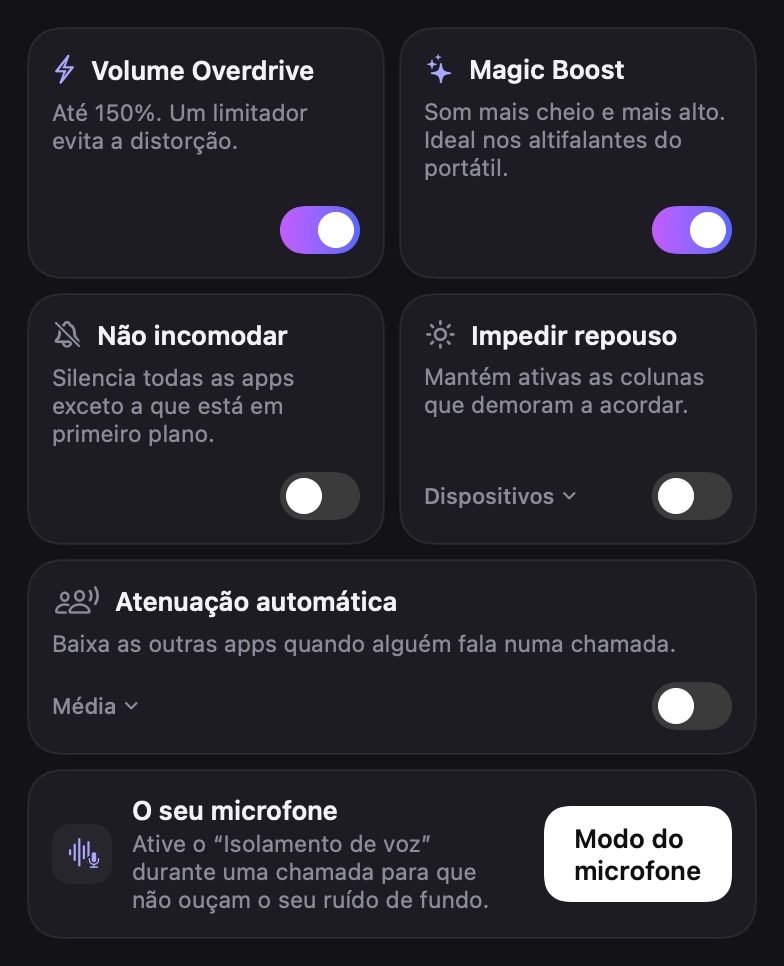
Ultrapasse o máximo quando um vídeo ou uma chamada estão demasiado baixos, sem distorção.
- Volume Overdrive. Até 150%, com um limitador que segura os picos.
- Magic Boost. Som mais cheio e mais alto nas pequenas colunas do portátil.
- Não incomodar. Só a app em primeiro plano pode tocar.
Dispositivos
Colunas, auscultadores, monitores. Tudo sob controlo.
Mude de saída com um clique e ajuste o volume de cada dispositivo, mesmo em monitores sem volume próprio.
- Volume dos monitores. Os monitores HDMI e DisplayPort finalmente têm controlo de volume.
- Dispositivos prioritários PRO Os seus auscultadores assumem assim que se ligam.
- Um clique. Escolha uma saída diretamente no botão de volume.
E os pequenos detalhes
Pequenos detalhes que vai usar todos os dias.
Atenuação automática
A música e os vídeos baixam enquanto alguém fala na chamada e depois voltam.
Nivelador de volume
Os anúncios altos baixam e as vozes baixas sobem, na app que escolher.
Balanço e mono
Desloque uma app para a esquerda ou para a direita, ou reproduza-a em mono para um só auricular. Grátis.
Perfis
Guarde uma mistura como Concentração, Reunião, Música ou Noite e mude com um clique.
Atalhos de teclado
Volume, silêncio, saída, Não incomodar e perfis, em qualquer app.
Não incomodar
Tudo fica em silêncio exceto a app que está a usar.
Impedir repouso
Mantém ativas as colunas que adormecem no silêncio, para que nenhum som seja cortado.
Dispositivos prioritários
Ordene as suas saídas; o SoundRange muda quando se liga uma melhor.
Ações para Atalhos
Defina volumes das apps, saídas e perfis na app Atalhos.
Privado por natureza
O seu som fica
no seu Mac.
O SoundRange faz passar o som de cada app por si antes de chegar às colunas. É processado em memória, em tempo real, e reproduzido de imediato.
Preços
Pague uma vez. Sem subscrição.
Comece grátis. Faça a atualização quando quiser o resto.
Grátis
$0
Tudo o que precisa para controlar o volume de cada app.
- Volume e silêncio para cada app
- Medidores de nível em tempo real
- Botão de volume de saída, com deslocamento e teclado
- Mude entre colunas, auscultadores e monitores
- Volume para monitores sem volume próprio
- Balanço e mono para cada app
Pro
US$12.99 uma vez, seu para sempre
Tudo o que tem o Grátis, mais:
- Saída por app: cada app para as suas colunas
- Remoção de ruído e atenuação automática para chamadas
- Nivelador de volume para cada app
- EQ de 10 bandas para cada app, com predefinições
- Volume Overdrive até 150% e Magic Boost
- Grupos de dispositivos e dispositivos prioritários
- Perfis e atalhos de teclado
- Não incomodar e Impedir repouso
- Ações para a app Atalhos
Experimente todas as funcionalidades Pro grátis durante 14 dias.
Descarregar e experimentar o ProO Pro é uma compra integrada na Mac App Store, partilhada com a família através da Partilha com a família. A App Store mostra o preço na sua moeda local, que pode ser diferente do preço nos EUA.
Suporte
Perguntas? Respostas.
Continua com problemas? Envie-nos um e-mail com a sua versão do macOS e o que está a ver, e ajudamos a resolver.
Porque é que o SoundRange pede a gravação do áudio do sistema?
Para alterar o volume de uma app, o SoundRange faz passar o som dessa app por si antes de chegar às colunas. O macOS chama a isto “Gravação do áudio do sistema” e pede autorização uma vez. Nada é gravado, guardado ou enviado; o som apenas passa. O SoundRange não tem qualquer acesso à rede.
O SoundRange diz que não consegue ouvir as minhas apps
- Abra Definições do Sistema → Privacidade e segurança → Gravação do ecrã e do áudio do sistema.
- Ative o SoundRange em “Apenas gravação do áudio do sistema”.
- Saia do SoundRange e volte a abri-lo.
Não encontro o ícone na barra de menus
Num MacBook com entalhe, o macOS oculta os ícones da barra de menus que não cabem. Abra novamente o SoundRange a partir das Aplicações ou do Spotlight e a janela aparece. Para libertar espaço, feche outras apps da barra de menus, ou mantenha ⌘ premida e arraste os ícones para os reorganizar.
Uma app não aparece na lista
As apps aparecem assim que reproduzem som, normalmente em menos de um segundo. Se alguma não aparecer, confirme que está mesmo a tocar (não em pausa) e que o acesso ao áudio está permitido (ver acima). Algumas apps enviam o som através de um processo auxiliar; o SoundRange agrupa-o na app quando consegue.
Como experimento ou restauro o SoundRange Pro?
Clique em Mudar para Pro no fundo da janela do SoundRange, ou em qualquer controlo com um cadeado. Escolha Experimente tudo grátis durante 14 dias para começar a experiência, ou Restaurar compras num Mac novo. O Pro é partilhado com a família através da Partilha com a família. Quando a experiência termina, as definições Pro ficam guardadas e voltam assim que desbloquear o Pro.
O que faz a remoção de ruído, e o que não faz?
Limpa o som que uma app lhe reproduz: ruído constante e repentino como ventoinhas, chiado, teclados e trânsito, do lado das outras pessoas numa chamada. Funciona no seu Mac e acrescenta cerca de 30 ms de atraso, que não vai notar. Para chamadas web como o Google Meet, ative-a para o navegador; aplica-se então a todos os separadores. Não remove outras pessoas a falar em fundo e não é feita para música. Para o seu microfone, clique em Modo do microfone no separador Efeitos e escolha “Isolamento de voz”, que o macOS aplica à app com que está a ligar.
Como funcionam os perfis?
Prepare uma mistura (volumes, silêncios, saídas, EQ) e clique num mosaico de perfil vazio para a guardar. Clique num mosaico para mudar para ele. Clique com o botão direito num mosaico para guardar nele a mistura atual ou limpá-lo. Um mosaico fica destacado enquanto a mistura corresponder a ele.
O que são grupos de dispositivos?
Um grupo reproduz em várias saídas ao mesmo tempo, como colunas em duas divisões. O SoundRange cria-o como uma saída que o macOS também pode usar e remove-o do Mac quando o SoundRange fecha.
Como desinstalo o SoundRange?
Saia do SoundRange (botão Sair no fundo da janela) e arraste-o das Aplicações para o Lixo. Todas as ligações de áudio terminam quando sai, e cada app soa exatamente como antes.
Assuma o controlo do som do seu Mac.
Descarga gratuita. Pro quando estiver pronto.
Descarregar para Mac