
Abaixe a chamada. Aumente a música.
O SoundRange dá a cada app do seu Mac volume, alto-falantes e EQ próprios. Direto da barra de menus.
Grátis na Mac App Store · macOS 15 ou posterior
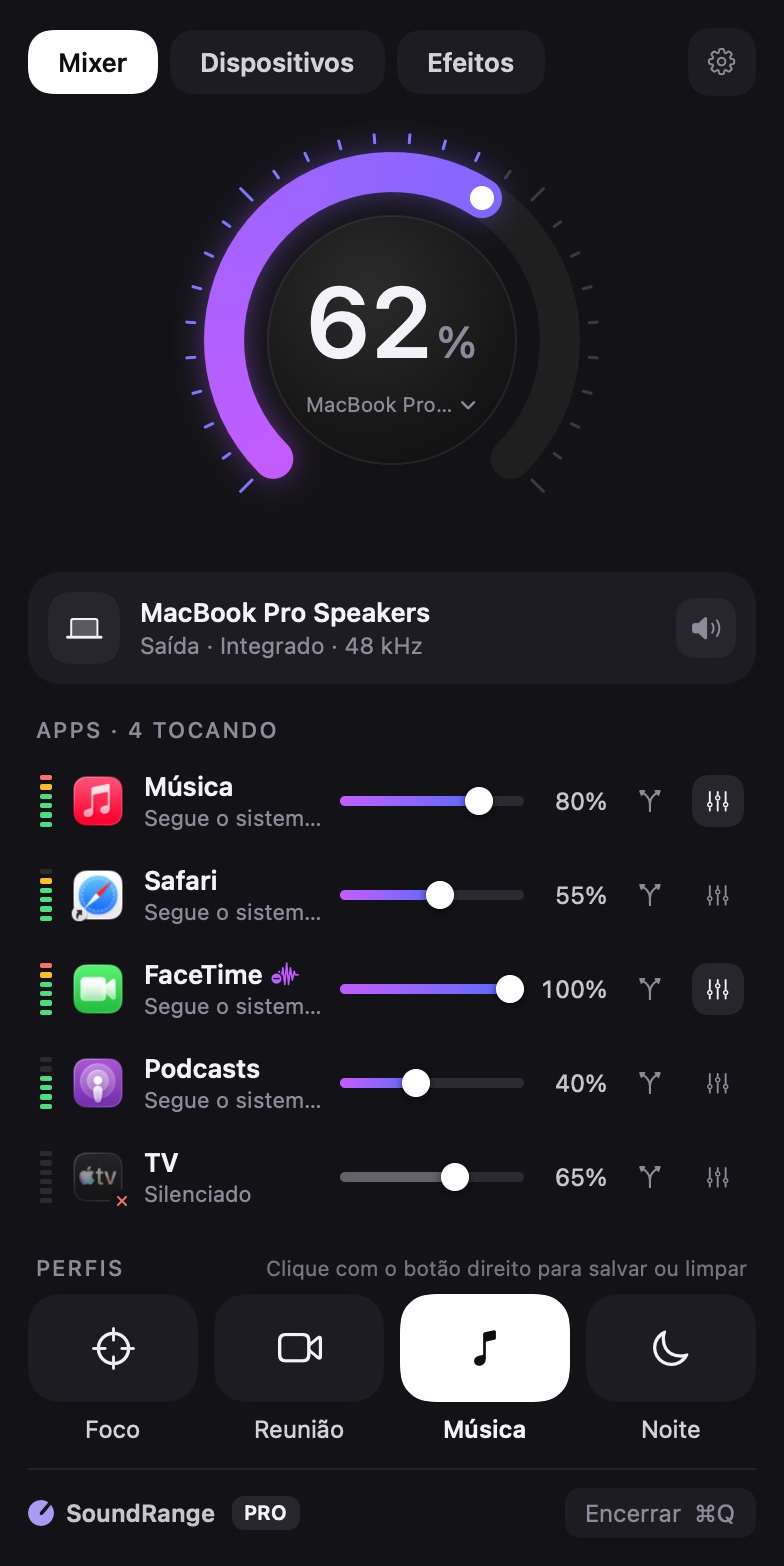
Funciona com todos os apps do seu Mac. Se faz som, o SoundRange controla.
 Spotify
 Apple Music
 Podcasts
 Safari
 Chrome
 Zoom
 FaceTime
 Discord
 Slack
 Apple TV
 WhatsApp
 Telegram
Seu Mac tem um botão de volume. Agora cada app tem o seu.
Um anúncio alto em uma aba, um colega baixinho em uma chamada, uma música que você ainda quer ouvir no fundo. Com o SoundRange você deixa cada um exatamente como quer.

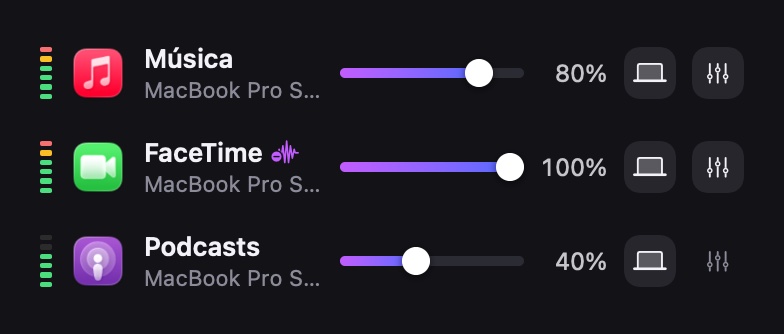
Mixer
Um controle de volume para cada app.
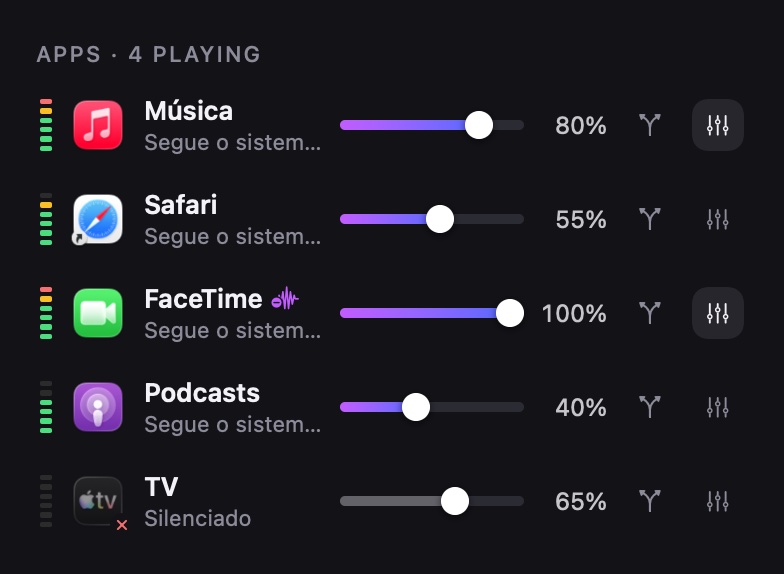
Tudo o que está fazendo som aparece na barra de menus, cada um com seu próprio controle e um medidor de nível ao vivo.
- Silencie com um clique. Clique no ícone de um app para silenciá-lo.
- Veja quem está fazendo barulho. Os medidores acendem quando cada app toca.
- Lembrado. Cada app volta com o volume em que você deixou.
Saída por app PRO
Música no monitor. Chamadas no Mac.
Envie cada app para seus próprios alto-falantes ou fones. O resto continua seguindo a saída do Mac.
- Qualquer app, qualquer saída. Alto-falantes, fones, monitores, interfaces USB.
- Grupos. Toque em várias saídas ao mesmo tempo, como caixas de som em dois cômodos.
- Desconecte sem problemas. Se um dispositivo sumir, seus apps voltam para a saída do Mac.
Equalizador PRO
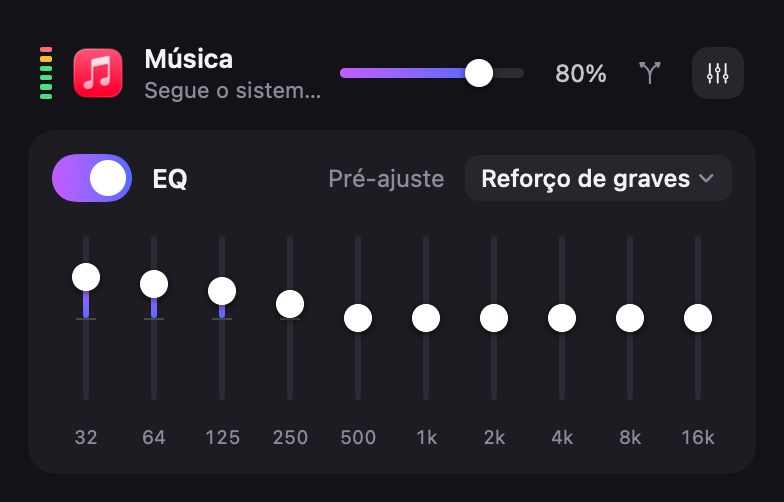
Graves para a música. Clareza para as vozes.
Um EQ de 10 bandas para cada app. Ajuste uma música, um podcast e uma chamada de jeitos diferentes, tudo ao mesmo tempo.
- Pré-ajustes. Reforço de graves, Clareza vocal, Podcast, Noite, Agudos.
- Sua própria curva. Arraste qualquer banda de −12 a +12 dB.
- Por app. Cada app mantém seu próprio EQ.
Remoção de ruído PRO
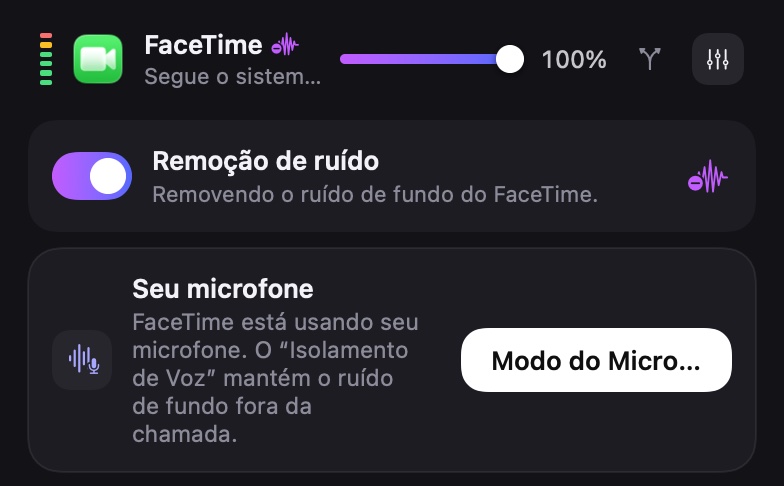
Ventilador, digitação, trânsito? Não nas suas chamadas.
Ative a remoção de ruído no Zoom, Teams, FaceTime ou qualquer app, e o ruído de fundo do outro lado some enquanto a voz continua nítida.
- Em tempo real. Roda no seu Mac enquanto você ouve, sem conta e sem nuvem.
- Por app. Limpe a chamada e deixe sua música intacta.
- Seu microfone também. Um clique para o “Isolamento de Voz” do macOS, para que também não ouçam o seu ruído.
Efeitos PRO
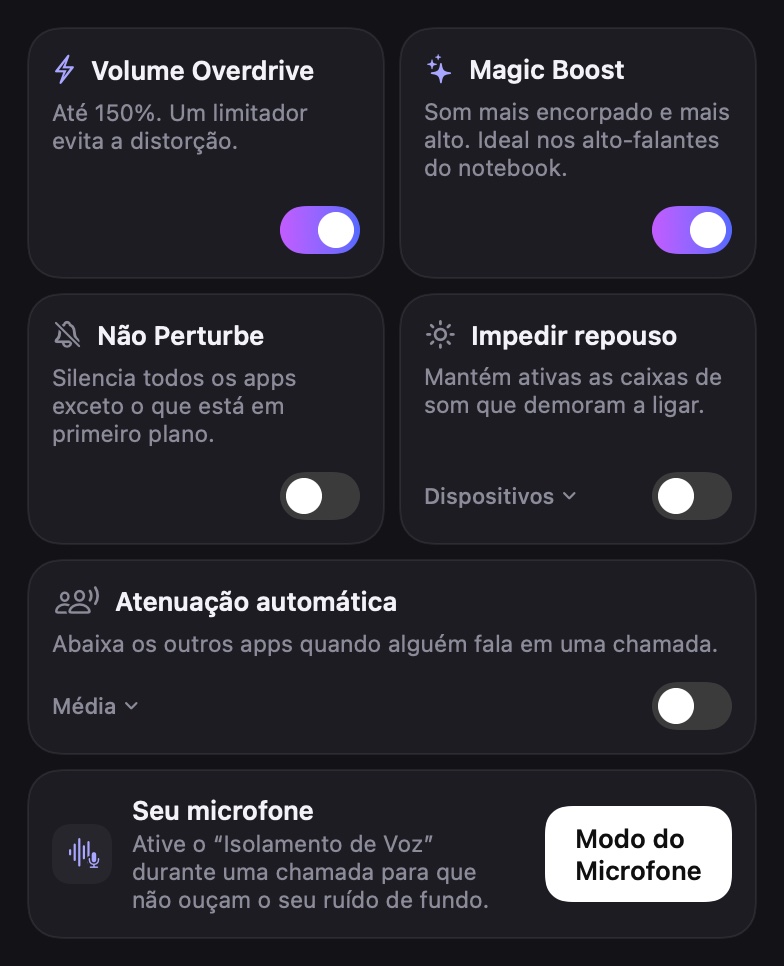
Notebook baixinho? Vá até 150%.
Passe do máximo quando um vídeo ou uma chamada estiverem baixos demais, sem distorção.
- Volume Overdrive. Até 150%, com um limitador que segura os picos.
- Magic Boost. Som mais encorpado e mais alto nos pequenos alto-falantes do notebook.
- Não Perturbe. Só o app em primeiro plano pode tocar.
Dispositivos
Alto-falantes, fones, monitores. Tudo sob controle.
Troque de saída com um clique e ajuste o volume de cada dispositivo, até em monitores sem volume próprio.
- Volume dos monitores. Monitores HDMI e DisplayPort finalmente ganham controle de volume.
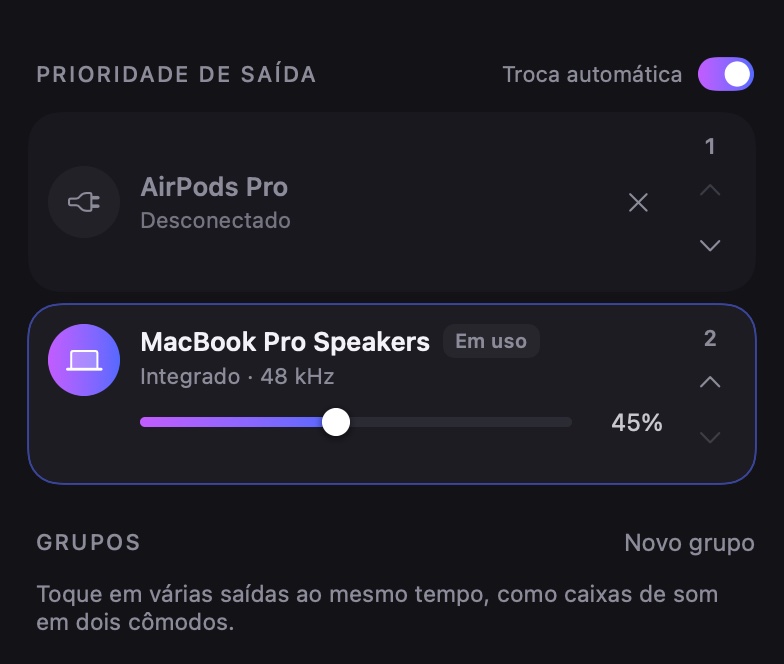
- Dispositivos prioritários PRO Seus fones assumem assim que se conectam.
- Um clique. Escolha uma saída direto no botão de volume.
E os pequenos detalhes
Pequenos detalhes que você vai usar todo dia.
Atenuação automática
Música e vídeos abaixam enquanto alguém fala na chamada e depois voltam.
Nivelador de volume
Anúncios altos abaixam e vozes baixas sobem, no app que você escolher.
Balanço e mono
Mova um app para a esquerda ou para a direita, ou toque em mono para um fone só. Grátis.
Perfis
Salve uma mixagem como Foco, Reunião, Música ou Noite e troque com um clique.
Atalhos de teclado
Volume, silêncio, saída, Não Perturbe e perfis, em qualquer app.
Não Perturbe
Tudo fica em silêncio, menos o app que você está usando.
Impedir repouso
Mantém ativas as caixas de som que desligam no silêncio, para que nenhum som seja cortado.
Dispositivos prioritários
Ordene suas saídas; o SoundRange troca quando uma melhor se conecta.
Ações para Atalhos
Ajuste volumes dos apps, saídas e perfis no app Atalhos.
Privado por natureza
Seu som fica
no seu Mac.
O SoundRange faz o som de cada app passar por ele antes de chegar aos alto-falantes. Ele é processado na memória, em tempo real, e reproduzido na hora.
Preços
Pague uma vez. Sem assinatura.
Comece grátis. Faça o upgrade quando quiser o resto.
Grátis
$0
Tudo o que você precisa para controlar o volume de cada app.
- Volume e silêncio para cada app
- Medidores de nível ao vivo
- Botão de volume de saída, com rolagem e teclado
- Troque entre alto-falantes, fones e monitores
- Volume para monitores sem volume próprio
- Balanço e mono para cada app
Pro
US$12.99 uma vez, seu para sempre
Tudo do Grátis, mais:
- Saída por app: cada app para seus alto-falantes
- Remoção de ruído e atenuação automática para chamadas
- Nivelador de volume para cada app
- EQ de 10 bandas para cada app, com pré-ajustes
- Volume Overdrive até 150% e Magic Boost
- Grupos de dispositivos e dispositivos prioritários
- Perfis e atalhos de teclado
- Não Perturbe e Impedir repouso
- Ações para o app Atalhos
Teste todos os recursos Pro grátis por 14 dias.
Baixar e testar o ProO Pro é uma compra dentro do app na Mac App Store, compartilhada com sua família pelo Compartilhamento Familiar. A App Store mostra o preço na sua moeda local, que pode ser diferente do preço nos EUA.
Suporte
Dúvidas? Respostas.
Ainda com problemas? Envie um e-mail com sua versão do macOS e o que você está vendo, e a gente ajuda a resolver.
Por que o SoundRange pede a Gravação de Áudio do Sistema?
Para alterar o volume de um app, o SoundRange faz o som desse app passar por ele antes de chegar aos alto-falantes. O macOS chama isso de “Gravação de Áudio do Sistema” e pede permissão uma vez. Nada é gravado, salvo ou enviado; o som só passa. O SoundRange não tem nenhum acesso à rede.
O SoundRange diz que não consegue ouvir meus apps
- Abra Ajustes do Sistema → Privacidade e Segurança → Gravação de Tela e Áudio do Sistema.
- Ative o SoundRange em “Somente Gravação de Áudio do Sistema”.
- Encerre o SoundRange e abra-o novamente.
Não encontro o ícone na barra de menus
Em um MacBook com entalhe, o macOS oculta os ícones da barra de menus que não cabem. Abra o SoundRange de novo pelos Aplicativos ou pelo Spotlight e a janela aparece. Para abrir espaço, encerre outros apps da barra de menus ou segure ⌘ e arraste os ícones para reorganizá-los.
Um app não aparece na lista
Os apps aparecem assim que tocam algum som, geralmente em menos de um segundo. Se algum não aparecer, confirme que está tocando mesmo (não pausado) e que o acesso ao áudio está permitido (veja acima). Alguns apps enviam o som por um processo auxiliar; o SoundRange agrupa esse processo no app quando possível.
Como testo ou restauro o SoundRange Pro?
Clique em Atualizar para Pro na parte de baixo da janela do SoundRange, ou em qualquer controle com cadeado. Escolha Experimente tudo grátis por 14 dias para começar o teste, ou Restaurar compras em um Mac novo. O Pro é compartilhado com sua família pelo Compartilhamento Familiar. Quando o teste termina, seus ajustes Pro ficam salvos e voltam assim que você desbloquear o Pro.
O que a remoção de ruído faz, e o que não faz?
Ela limpa o som que um app toca para você: ruído constante e repentino como ventiladores, chiado, teclados e trânsito, do lado das outras pessoas em uma chamada. Roda no seu Mac e adiciona cerca de 30 ms de atraso, que você não vai perceber. Para chamadas na web como o Google Meet, ative no seu navegador; ela vale então para todas as abas. Não remove outras pessoas falando ao fundo e não é feita para música. Para o seu microfone, clique em Modo do Microfone na aba Efeitos e escolha “Isolamento de Voz”, que o macOS aplica ao app da chamada.
Como funcionam os perfis?
Monte uma mixagem (volumes, silêncios, saídas, EQ) e clique em um bloco de perfil vazio para salvá-la. Clique em um bloco para trocar para ele. Clique com o botão direito em um bloco para salvar nele a mixagem atual ou limpá-lo. O bloco fica destacado enquanto sua mixagem corresponder a ele.
O que são grupos de dispositivos?
Um grupo toca em várias saídas ao mesmo tempo, como caixas de som em dois cômodos. O SoundRange cria o grupo como uma saída que o macOS também pode usar e o remove do Mac quando o SoundRange é encerrado.
Como desinstalo o SoundRange?
Encerre o SoundRange (botão Encerrar na parte de baixo da janela) e arraste-o dos Aplicativos para o Lixo. Todas as conexões de áudio terminam quando ele é encerrado, e cada app soa exatamente como antes.
Assuma o controle do som do seu Mac.
Download grátis. Pro quando você quiser.
Baixar para Mac