
통화는 작게. 음악은 크게.
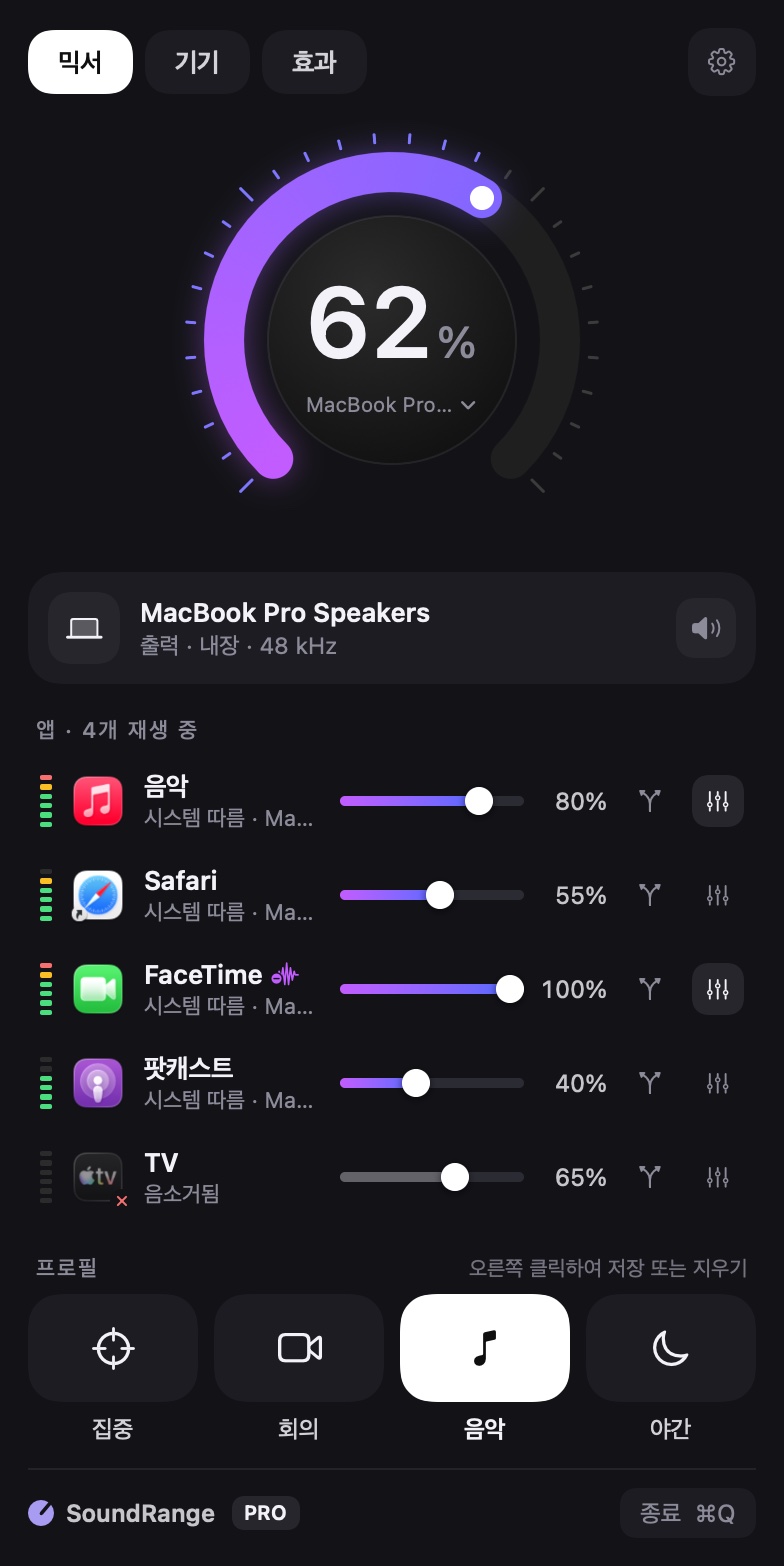
SoundRange로 Mac의 앱마다 음량, 스피커, EQ를 따로 설정하세요. 모두 메뉴 막대에서.
Mac App Store에서 무료 · macOS 15 이상
Mac의 모든 앱에서 작동합니다. 소리가 나는 앱이라면 SoundRange로 조절할 수 있습니다.
 Spotify
 Apple Music
 Podcasts
 Safari
 Chrome
 Zoom
 FaceTime
 Discord
 Slack
 Apple TV
 WhatsApp
 Telegram
Mac의 음량 노브는 하나뿐입니다. 이제 앱마다 하나씩.
한 탭의 시끄러운 광고, 통화 속 작게 들리는 동료 목소리, 배경에 계속 틀어 두고 싶은 음악. SoundRange로 각각을 원하는 만큼 정확히 맞추세요.

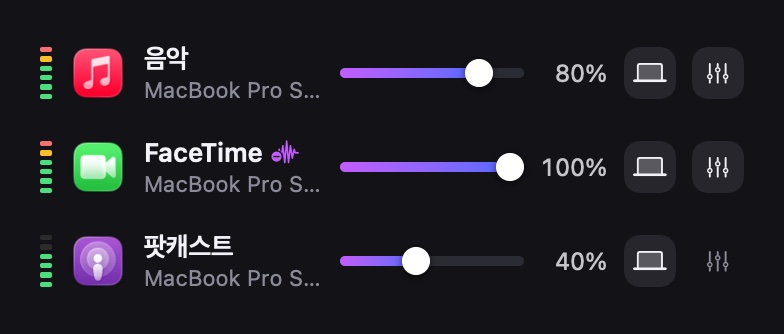
믹서
음량 슬라이더를 모든 앱에.
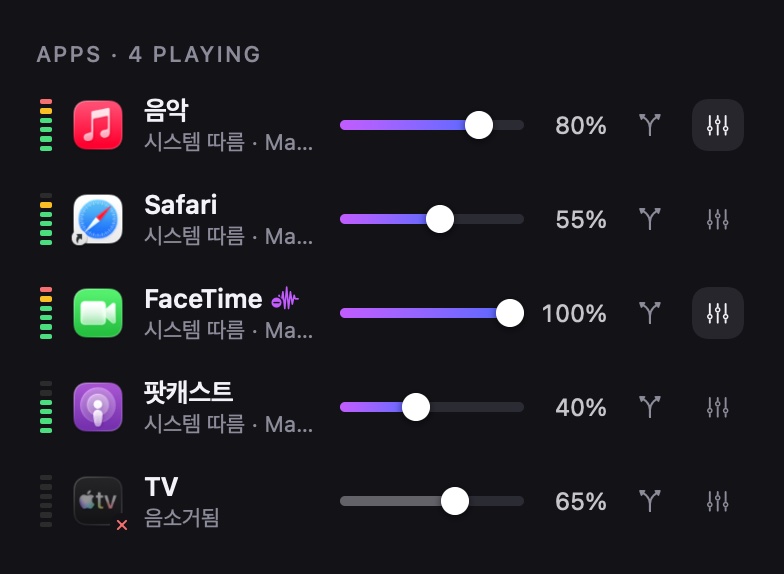
소리를 내는 모든 앱이 메뉴 막대에 나타나며, 각각 슬라이더와 실시간 레벨 미터가 있습니다.
- 클릭 한 번으로 음소거. 앱 아이콘을 클릭하면 소리가 꺼집니다.
- 누가 소리를 내는지 바로 확인. 앱이 재생되면 미터가 켜집니다.
- 기억됩니다. 모든 앱이 마지막으로 둔 음량으로 돌아옵니다.
앱별 출력 PRO
음악은 디스플레이로. 통화는 Mac으로.
앱마다 원하는 스피커나 헤드폰으로 보내세요. 나머지는 Mac의 출력을 그대로 따릅니다.
- 어떤 앱이든, 어떤 출력이든. 스피커, 헤드폰, 디스플레이, USB 인터페이스.
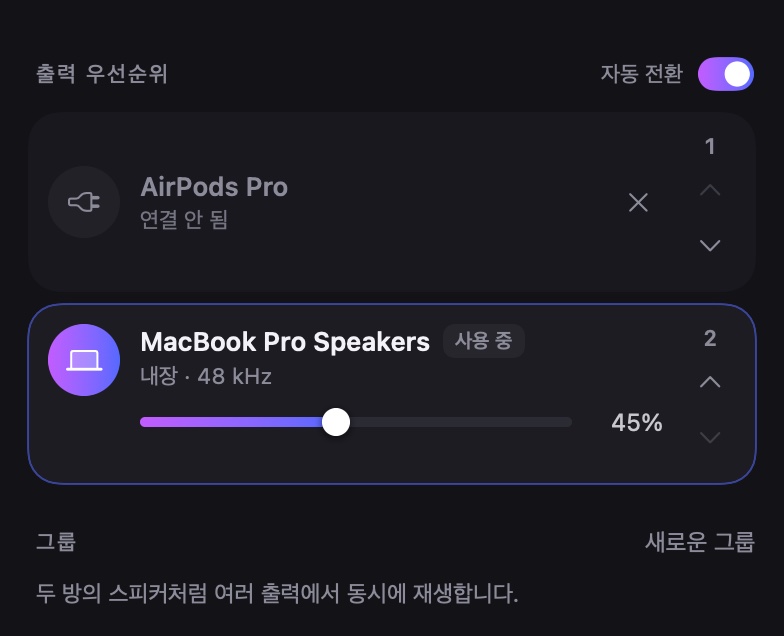
- 그룹. 두 방의 스피커처럼 여러 출력에서 동시에 재생합니다.
- 안전하게 분리. 기기가 사라지면 해당 앱은 Mac의 출력으로 돌아갑니다.
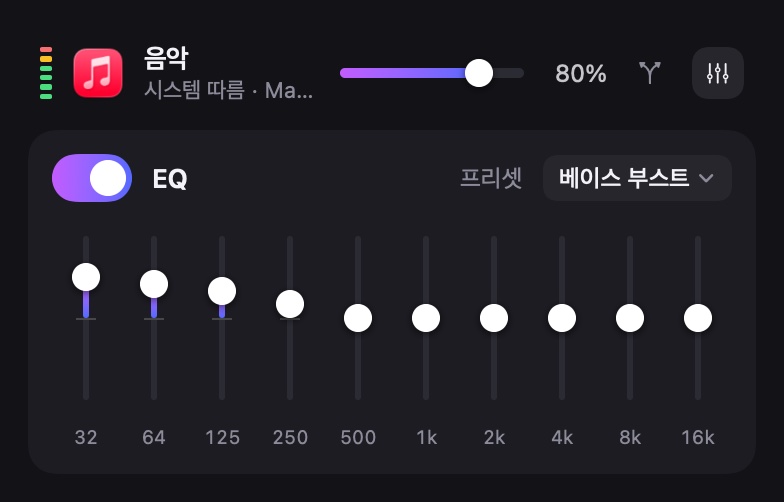
이퀄라이저 PRO
음악엔 베이스를. 목소리엔 선명함을.
모든 앱에 10밴드 EQ. 노래, 팟캐스트, 통화를 동시에 각기 다르게 다듬으세요.
- 프리셋. 베이스 부스트, 보컬 선명도, 팟캐스트, 야간, 고음.
- 나만의 커브. 각 밴드를 −12~+12dB로 드래그하세요.
- 앱별로. 앱마다 EQ가 따로 저장됩니다.
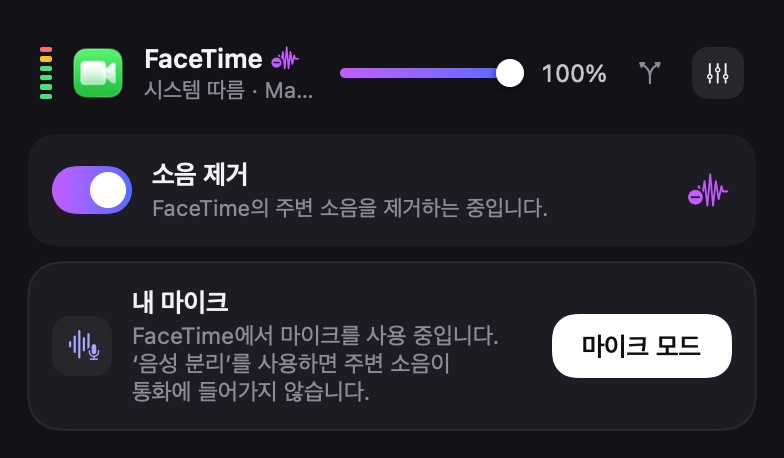
소음 제거 PRO
팬, 타이핑, 차 소리? 통화에선 이제 그만.
Zoom, Teams, FaceTime 등 어떤 앱에서든 소음 제거를 켜면 상대방 쪽 주변 소음은 사라지고 목소리는 선명하게 남습니다.
- 실시간. 듣는 동안 Mac에서 처리되며, 계정도 클라우드도 필요 없습니다.
- 앱별로. 통화는 깨끗하게, 음악은 그대로.
- 내 마이크도. 클릭 한 번으로 macOS ‘음성 분리’를 켜 상대방에게도 소음이 들리지 않게 하세요.
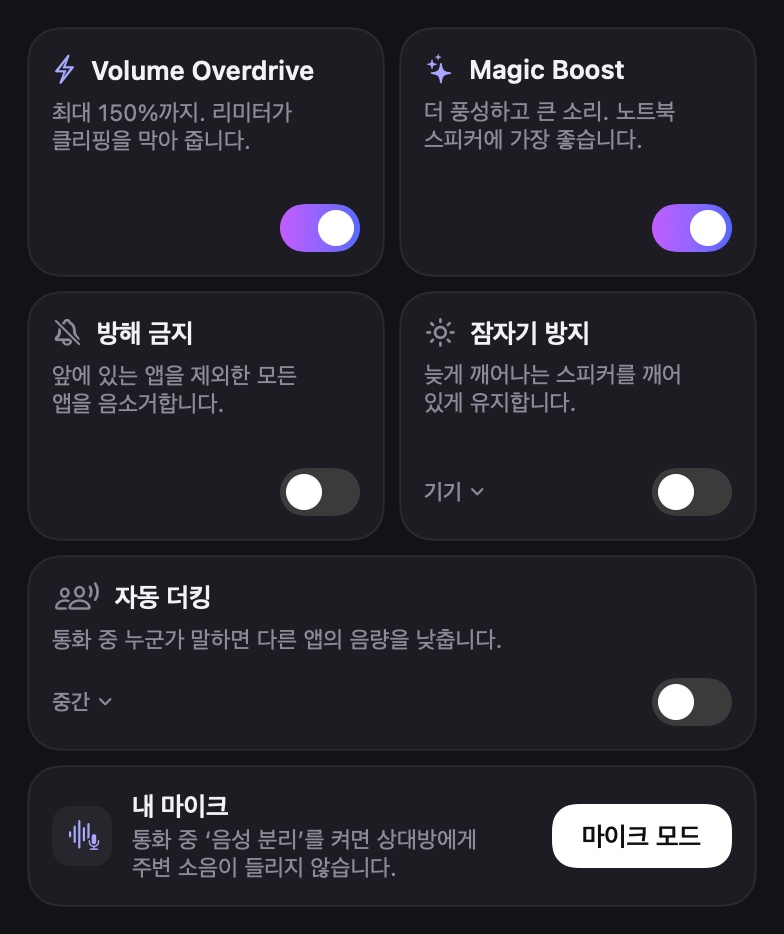
효과 PRO
노트북 소리가 작나요? 150%까지 올리세요.
동영상이나 통화 소리가 너무 작을 때 거친 클리핑 없이 최대치를 넘어 키우세요.
- Volume Overdrive. 최대 150%, 리미터가 피크를 잡아 줍니다.
- Magic Boost. 작은 노트북 스피커에서도 더 풍성하고 큰 소리.
- 방해 금지. 앞에 있는 앱만 재생할 수 있습니다.
기기
스피커, 헤드폰, 디스플레이. 모두 마음대로.
클릭 한 번으로 출력을 바꾸고 기기마다 음량을 설정하세요. 음량 조절이 없는 디스플레이도 지원합니다.
- 디스플레이 음량. HDMI와 DisplayPort 모니터에도 드디어 음량 조절이 생깁니다.
- 우선 기기 PRO 헤드폰을 연결하는 순간 바로 전환됩니다.
- 클릭 한 번. 음량 다이얼에서 바로 출력을 고르세요.
그리고 작은 디테일까지
매일 쓰게 될 작은 기능들.
자동 더킹
통화 중 누군가 말하면 음악과 동영상 소리가 줄었다가 다시 돌아옵니다.
음량 레벨러
시끄러운 광고는 작게, 작은 목소리는 크게. 원하는 앱에서 사용하세요.
밸런스와 모노
앱 소리를 왼쪽이나 오른쪽으로 옮기거나, 한쪽 이어폰용으로 모노 재생하세요. 무료.
프로필
믹스를 집중, 회의, 음악, 야간으로 저장하고 클릭 한 번으로 전환하세요.
키보드 단축키
음량, 음소거, 출력, 방해 금지, 프로필을 어떤 앱에서든.
방해 금지
사용 중인 앱만 빼고 모두 조용해집니다.
잠자기 방지
조용할 때 잠드는 스피커를 깨어 있게 해 소리가 끊기지 않습니다.
우선 기기
출력에 순위를 매기면 더 나은 출력이 연결될 때 SoundRange가 전환합니다.
단축어 동작
단축어 앱에서 앱 음량, 출력, 프로필을 설정하세요.
설계부터 개인정보 보호
소리는
Mac 안에 머뭅니다.
SoundRange는 각 앱의 소리가 스피커로 가는 길에 자신을 거치게 합니다. 소리는 메모리에서 실시간으로 처리되어 바로 재생됩니다.
가격
한 번만 결제. 구독 없음.
무료로 시작하세요. 나머지 기능이 필요하면 업그레이드하세요.
무료
$0
앱별 음량 조절에 필요한 모든 것.
- 모든 앱의 음량과 음소거
- 실시간 레벨 미터
- 스크롤과 키보드로 조작하는 출력 음량 다이얼
- 스피커, 헤드폰, 디스플레이 전환
- 자체 음량이 없는 디스플레이용 음량
- 모든 앱에 밸런스와 모노
Pro
US$12.99 한 번 구입으로 평생 사용
무료 버전의 모든 기능, 그리고:
- 앱별 출력: 앱마다 원하는 스피커로
- 통화를 위한 소음 제거와 자동 더킹
- 모든 앱에 음량 레벨러
- 모든 앱에 프리셋이 있는 10밴드 EQ
- 최대 150% Volume Overdrive와 Magic Boost
- 기기 그룹과 우선 기기
- 프로필과 키보드 단축키
- 방해 금지와 잠자기 방지
- 단축어 앱 동작
모든 Pro 기능을 14일 동안 무료로 체험하세요.
다운로드하고 Pro 체험하기Pro는 Mac App Store의 앱 내 구입이며 가족 공유로 가족과 함께 쓸 수 있습니다. App Store에는 현지 통화로 가격이 표시되며 미국 가격과 다를 수 있습니다.
지원
궁금한 점이 있나요? 답변을 확인하세요.
여전히 해결되지 않나요? macOS 버전과 보이는 내용을 이메일로 보내 주시면 도와드리겠습니다.
SoundRange가 시스템 오디오 녹음 권한을 요청하는 이유는 무엇인가요?
앱의 음량을 바꾸기 위해 SoundRange는 앱의 소리가 스피커로 가는 길에 자신을 거치게 합니다. macOS에서는 이를 ‘시스템 오디오 녹음’이라고 하며 한 번 허용을 요청합니다. 아무것도 녹음, 저장, 전송되지 않으며 소리는 지나가기만 합니다. SoundRange는 네트워크에 전혀 접근하지 않습니다.
SoundRange가 앱 소리를 들을 수 없다고 표시됩니다
- 시스템 설정 → 개인정보 보호 및 보안 → 화면 및 시스템 오디오 녹음을 여세요.
- ‘시스템 오디오 녹음만’에서 SoundRange를 켜세요.
- SoundRange를 종료한 다음 다시 여세요.
메뉴 막대에서 아이콘을 찾을 수 없습니다
노치가 있는 MacBook에서는 macOS가 공간이 부족한 메뉴 막대 아이콘을 숨깁니다. 응용 프로그램이나 Spotlight에서 SoundRange를 다시 열면 윈도우가 나타납니다. 공간을 만들려면 다른 메뉴 막대 앱을 종료하거나 ⌘를 누른 채 아이콘을 드래그해 재배치하세요.
앱이 목록에 나타나지 않습니다
앱은 소리를 재생하는 즉시, 보통 1초 안에 나타납니다. 나타나지 않으면 실제로 재생 중인지(일시 정지가 아닌지), 오디오 접근이 허용되어 있는지(위 참조) 확인하세요. 일부 앱은 도우미 프로세스로 소리를 보내며, SoundRange는 가능하면 이를 해당 앱 아래로 묶습니다.
SoundRange Pro를 체험하거나 복원하려면 어떻게 하나요?
SoundRange 윈도우 아래쪽의 Pro로 업그레이드나 자물쇠가 있는 컨트롤을 클릭하세요. 14일 동안 모든 기능 무료 체험을 선택해 체험을 시작하거나, 새 Mac에서는 구입 항목 복원을 선택하세요. Pro는 가족 공유로 가족과 공유됩니다. 체험이 끝나도 Pro 설정은 저장되며 Pro를 잠금 해제하면 바로 다시 적용됩니다.
소음 제거로 할 수 있는 것과 없는 것은 무엇인가요?
앱이 재생하는 소리, 즉 통화 상대 쪽의 팬, 잡음, 키보드, 차 소리 같은 지속적이거나 갑작스러운 소음을 제거합니다. Mac에서 작동하며 약 30ms의 지연이 생기지만 느끼지 못할 정도입니다. Google Meet 같은 웹 통화는 브라우저에서 켜면 그 브라우저의 모든 탭에 적용됩니다. 배경에서 말하는 다른 사람의 목소리는 제거하지 않으며 음악용이 아닙니다. 내 마이크는 효과 탭에서 마이크 모드를 클릭하고 ‘음성 분리’를 선택하세요. macOS가 통화 중인 앱에 적용합니다.
프로필은 어떻게 작동하나요?
믹스(음량, 음소거, 출력, EQ)를 설정한 다음 빈 프로필 타일을 클릭해 저장하세요. 타일을 클릭하면 해당 프로필로 전환됩니다. 타일을 오른쪽 클릭하면 현재 믹스를 저장하거나 지울 수 있습니다. 믹스가 일치하는 동안 타일이 강조 표시됩니다.
기기 그룹이란 무엇인가요?
그룹은 두 방의 스피커처럼 여러 출력에서 동시에 재생합니다. SoundRange는 macOS에서도 쓸 수 있는 출력으로 그룹을 만들고, SoundRange를 종료하면 Mac에서 제거합니다.
SoundRange를 제거하려면 어떻게 하나요?
SoundRange를 종료한 다음(윈도우 아래쪽의 종료 버튼) 응용 프로그램에서 휴지통으로 드래그하세요. 종료하면 모든 오디오 연결이 끝나며 모든 앱이 이전과 똑같이 소리를 냅니다.
Mac의 사운드를 마음대로 조절하세요.
다운로드는 무료. Pro는 필요할 때.
Mac용 다운로드