
通話は小さく。 音楽は大きく。
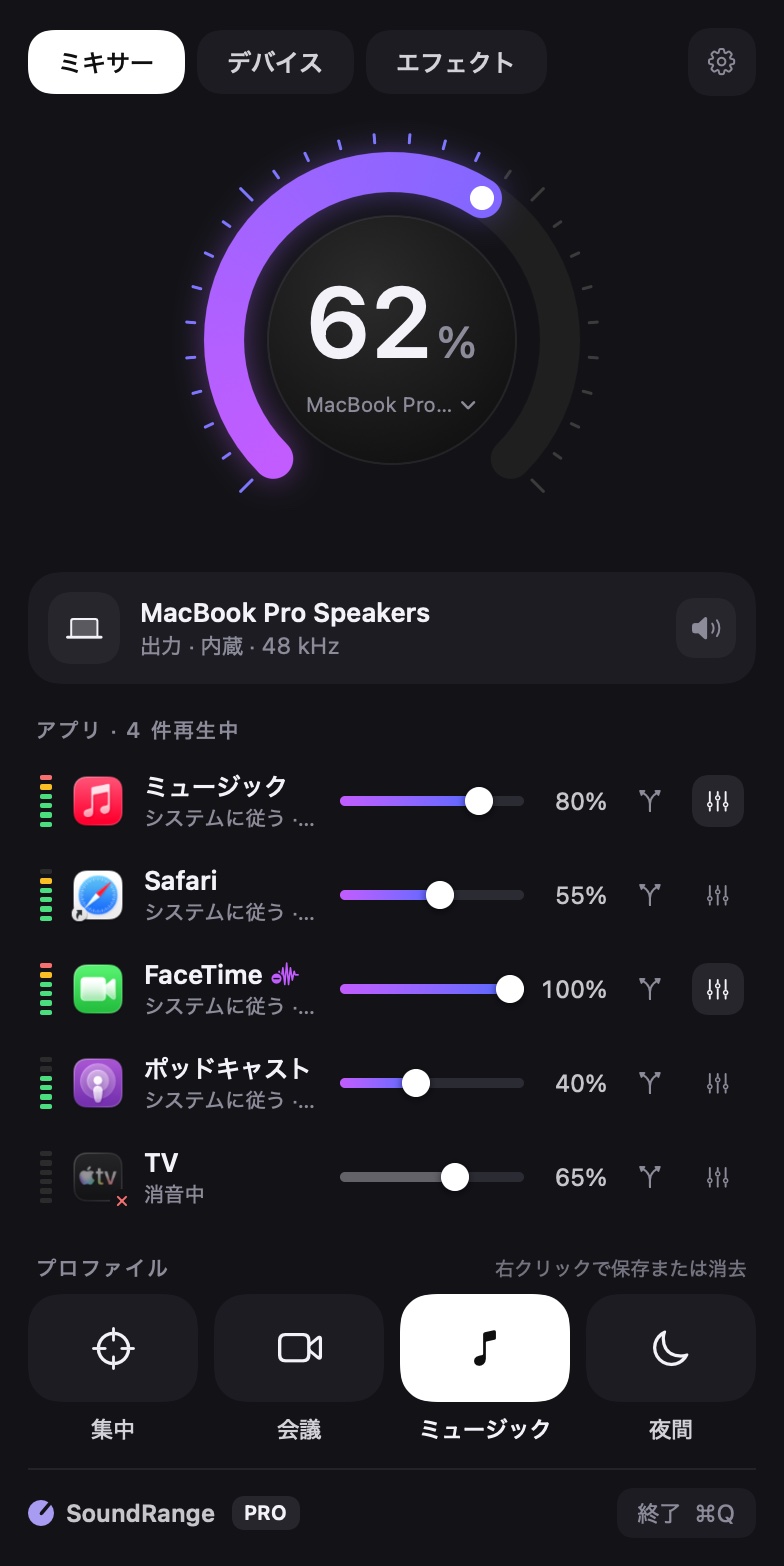
SoundRangeなら、Macのアプリごとに音量、スピーカー、EQを個別に設定できます。すべてメニューバーから。
Mac App Storeで無料 · macOS 15以降
Macのすべてのアプリに対応。音が出るものなら、SoundRangeで調整できます。
 Spotify
 Apple Music
 Podcasts
 Safari
 Chrome
 Zoom
 FaceTime
 Discord
 Slack
 Apple TV
 WhatsApp
 Telegram
Macの音量ノブはひとつだけ。 これからは、アプリごとにひとつずつ。
タブの大きな広告、通話相手の小さな声、BGMとして流したい音楽。SoundRangeなら、それぞれを思いどおりの音量に設定できます。

ミキサー
音量スライダーを、すべてのアプリに。
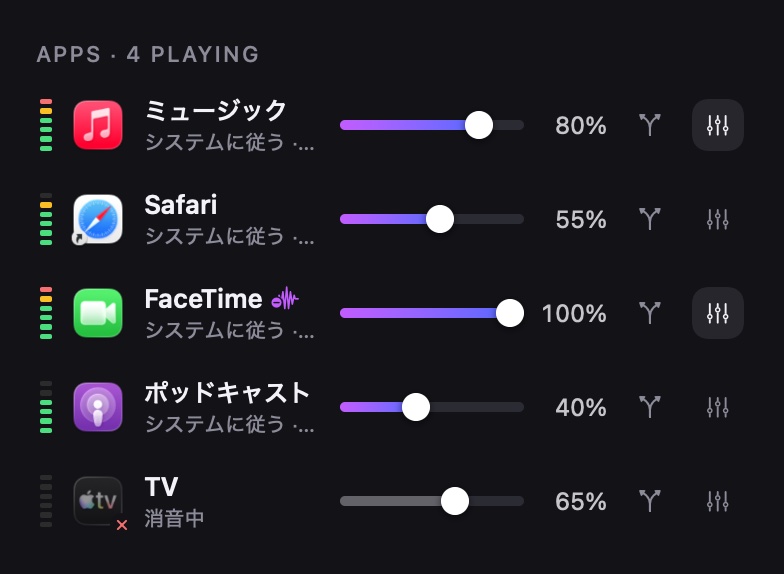
音を出しているものはすべてメニューバーに表示され、それぞれにスライダーとリアルタイムのレベルメーターが付きます。
- ワンクリックで消音。アプリのアイコンをクリックすると消音されます。
- 音を出しているアプリがひと目でわかる。再生中のアプリはメーターが光ります。
- 設定を記憶。どのアプリも前回の音量で戻ってきます。
アプリごとの出力 PRO
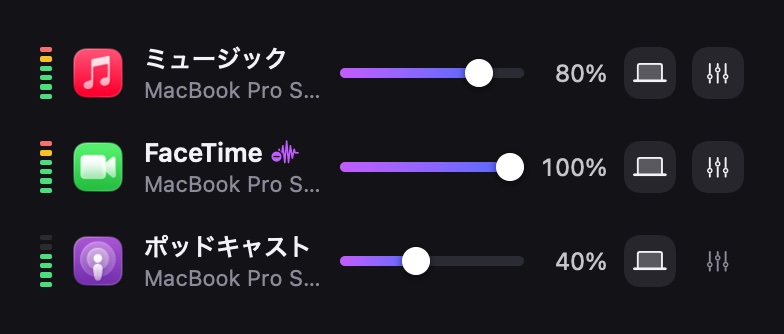
音楽はディスプレイから。 通話はMacから。
アプリごとに専用のスピーカーやヘッドフォンへ出力。ほかはMacの出力のままです。
- どのアプリも、どの出力へも。スピーカー、ヘッドフォン、ディスプレイ、USBインターフェイス。
- グループ。2つの部屋のスピーカーのように、複数の出力で同時に再生できます。
- 安心して取り外し。デバイスがなくなると、そのアプリはMacの出力に戻ります。
イコライザ PRO
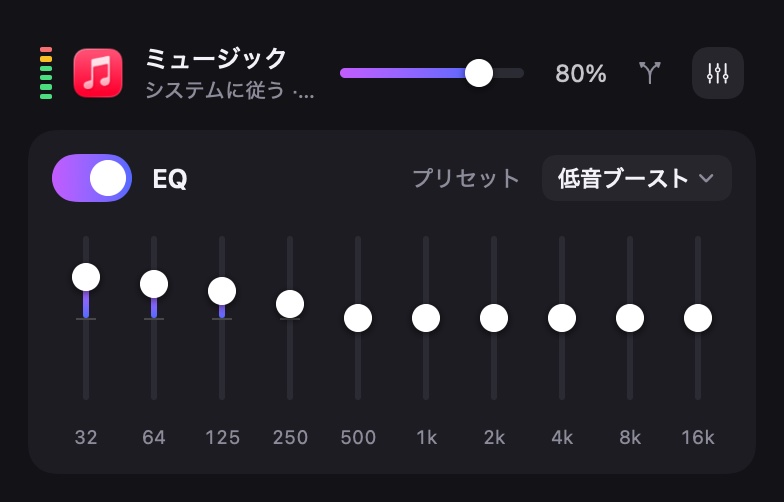
音楽には低音を。 声にはクリアさを。
すべてのアプリに10バンドEQ。曲、Podcast、通話をそれぞれ違う音に、同時に調整できます。
- プリセット。低音ブースト、ボーカル強調、ポッドキャスト、夜間、高音。
- 自分だけのカーブ。各バンドを−12〜+12 dBでドラッグ。
- アプリごと。各アプリが自分のEQを保持します。
ノイズ除去 PRO
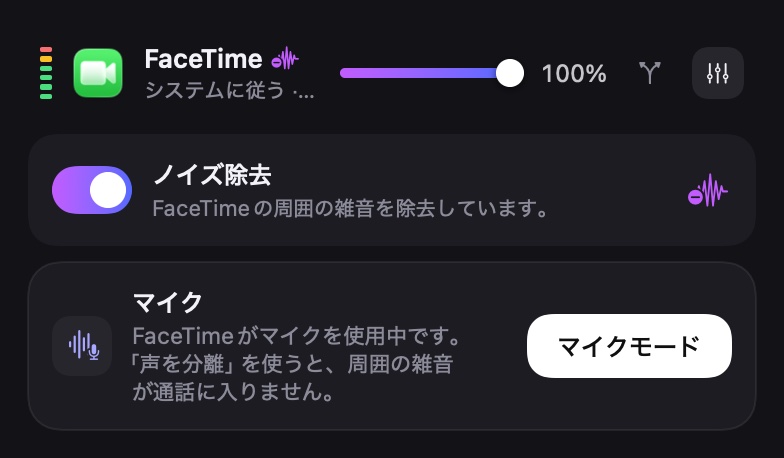
ファン、タイピング、車の音? 通話には入れません。
Zoom、Teams、FaceTimeなどのアプリでノイズ除去をオンにすると、相手側の周囲の雑音が消え、声はクリアなままです。
- リアルタイム。聞いている間にMac上で処理。アカウントもクラウドも不要です。
- アプリごと。通話はクリアに、音楽はそのままに。
- 自分のマイクも。ワンクリックでmacOSの「声を分離」へ。相手にもあなたの雑音は届きません。
エフェクト PRO
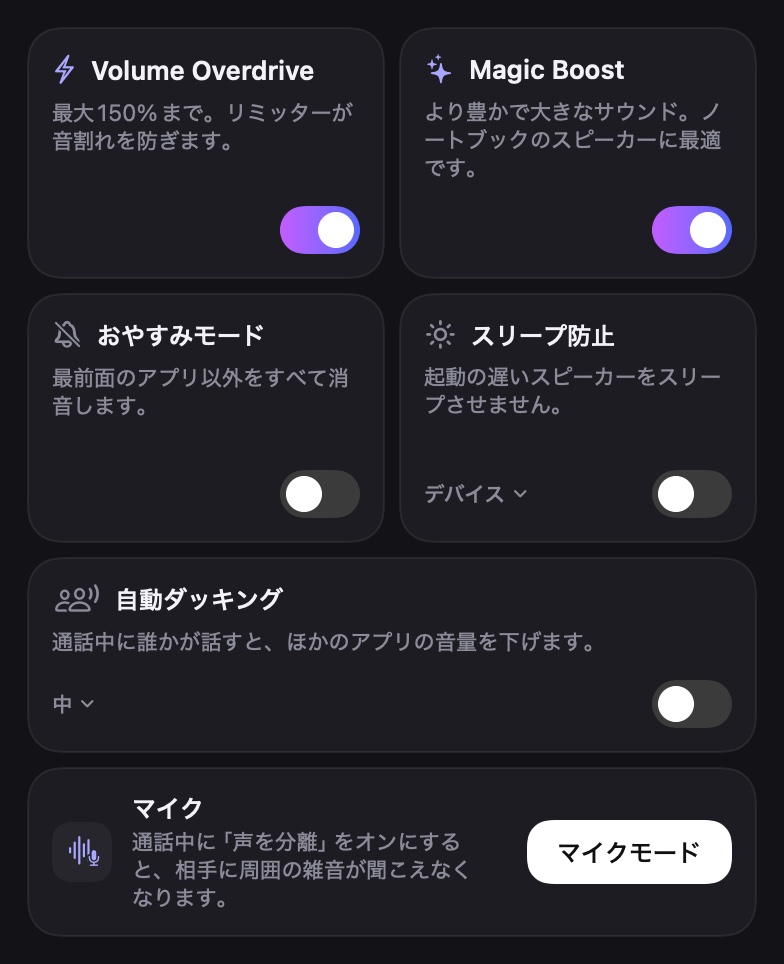
ノートの音が小さい? 150%まで上げましょう。
動画や通話の音が小さすぎるときは、耳障りな音割れなしで最大音量を超えられます。
- Volume Overdrive。最大150%。リミッターがピークを抑えます。
- Magic Boost。ノートブックの小さなスピーカーでも、豊かで大きな音に。
- おやすみモード。最前面のアプリだけが再生できます。
デバイス
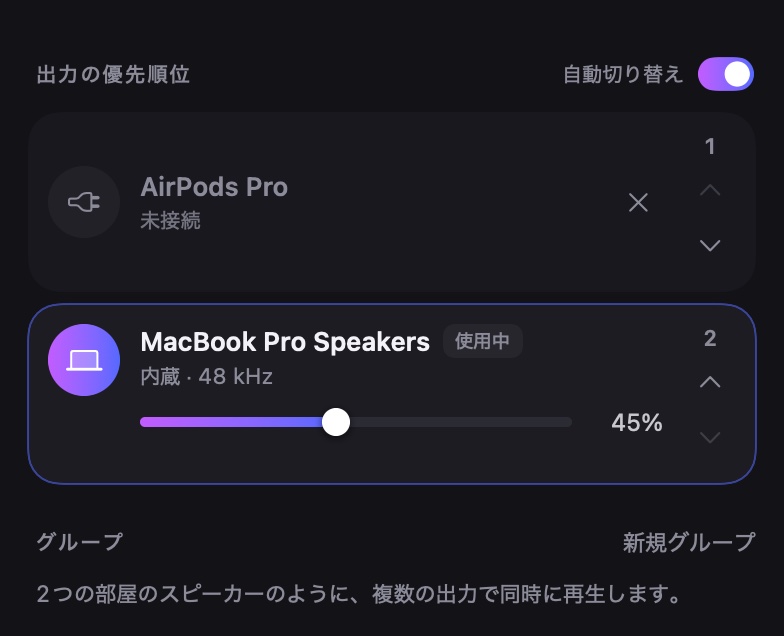
スピーカー、ヘッドフォン、ディスプレイ。 すべて思いのままに。
ワンクリックで出力を切り替え、デバイスごとに音量を設定。音量調節のないディスプレイにも対応します。
- ディスプレイの音量。HDMIやDisplayPortのモニタでもついに音量調節が可能に。
- 優先デバイス PRO ヘッドフォンは接続した瞬間に切り替わります。
- ワンクリック。音量ダイヤルから直接出力を選べます。
さらに、細やかな機能も
毎日使う、ちょっとした工夫。
自動ダッキング
通話中に誰かが話すと音楽や動画の音量が下がり、終わると戻ります。
音量レベラー
大きな広告は小さく、小さな声は大きく。好きなアプリで使えます。
バランスとモノラル
アプリの音を左右に寄せたり、片耳用にモノラルで再生したり。無料です。
プロファイル
ミックスを集中、会議、ミュージック、夜間として保存し、ワンクリックで切り替え。
キーボードショートカット
音量、消音、出力、おやすみモード、プロファイルを、どのアプリからでも。
おやすみモード
使っているアプリ以外はすべて静かに。
スリープ防止
無音でスリープしてしまうスピーカーを起こしたままにし、音の途切れを防ぎます。
優先デバイス
出力に優先順位を付けると、より優先度の高い出力が接続されたときにSoundRangeが切り替えます。
ショートカットのアクション
ショートカットAppから、アプリの音量、出力、プロファイルを設定できます。
設計からプライバシー重視
サウンドは
Macの中だけに。
SoundRangeは、各アプリの音をスピーカーに届く前に経由させます。音はメモリ上でリアルタイムに処理され、すぐに再生されます。
価格
支払いは1回だけ。 サブスクリプションなし。
まずは無料で。ほかの機能が欲しくなったらアップグレード。
無料
$0
アプリごとの音量調整に必要なものがすべてそろっています。
- すべてのアプリの音量と消音
- リアルタイムのレベルメーター
- 出力音量ダイヤル(スクロールとキーボードで操作可能)
- スピーカー、ヘッドフォン、ディスプレイの切り替え
- 音量調節のないディスプレイにも音量を
- すべてのアプリにバランスとモノラル
Pro
US$12.99 1回の購入でずっと使えます
無料版のすべてに加えて:
- アプリごとの出力:アプリを専用のスピーカーへ
- 通話向けのノイズ除去と自動ダッキング
- すべてのアプリに音量レベラー
- すべてのアプリに10バンドEQ(プリセット付き)
- 最大150%のVolume OverdriveとMagic Boost
- デバイスグループと優先デバイス
- プロファイルとキーボードショートカット
- おやすみモードとスリープ防止
- ショートカットAppのアクション
Proのすべての機能を14日間無料でお試しいただけます。
ダウンロードしてProを試すProはMac App StoreのApp内課金で、ファミリー共有で家族と共有できます。App Storeでは現地通貨で価格が表示され、米国の価格と異なる場合があります。
SoundRangeが「システムオーディオ録音」を求めるのはなぜですか?
アプリの音量を変えるため、SoundRangeはそのアプリの音をスピーカーに届く前に経由させます。macOSではこれを「システムオーディオ録音」と呼び、一度だけ許可を求められます。録音、保存、送信は一切行わず、音は通過するだけです。SoundRangeはネットワークにも一切アクセスしません。
SoundRangeがアプリの音を受け取れないと表示される
- システム設定 → プライバシーとセキュリティ → 画面収録とシステムオーディオ録音を開きます。
- 「システムオーディオ録音のみ」でSoundRangeをオンにします。
- SoundRangeを終了して、もう一度開きます。
メニューバーにアイコンが見つからない
ノッチのあるMacBookでは、収まりきらないメニューバーのアイコンをmacOSが隠します。「アプリケーション」またはSpotlightからSoundRangeをもう一度開くとウインドウが表示されます。スペースを空けるには、ほかのメニューバーアプリを終了するか、⌘を押したままアイコンをドラッグして並べ替えてください。
アプリが一覧に表示されない
アプリは音を再生するとすぐ、通常1秒以内に表示されます。表示されない場合は、実際に再生中(一時停止ではない)か、オーディオへのアクセスが許可されているか(上記参照)を確認してください。ヘルパープロセス経由で音を出すアプリもあり、可能な場合はSoundRangeがそのアプリの下にまとめます。
SoundRange Proを試す、または復元するには?
SoundRangeのウインドウ下部にあるProにアップグレードか、鍵マークの付いたコントロールをクリックします。14日間すべて無料で試すでお試しを開始し、新しいMacでは購入を復元を選びます。Proはファミリー共有で家族と共有されます。お試し期間が終わってもProの設定は保存され、Proを解除するとすぐに戻ります。
ノイズ除去でできること、できないことは?
アプリが再生する音、つまり通話相手側のファン、ヒスノイズ、キーボード、車の音などの持続的・突発的な雑音を取り除きます。Mac上で動作し、約30 msの遅延が加わりますが気づかない程度です。Google Meetなどのウェブ通話では、ブラウザでオンにするとそのブラウザのすべてのタブに適用されます。背景で話すほかの人の声は除去できず、音楽向けでもありません。自分のマイクについては、「エフェクト」タブのマイクモードをクリックして「声を分離」を選ぶと、macOSが通話中のアプリに適用します。
プロファイルの仕組みは?
ミックス(音量、消音、出力、EQ)を設定し、空のプロファイルタイルをクリックして保存します。タイルをクリックするとそのプロファイルに切り替わります。タイルを右クリックすると、現在のミックスを保存したり消去したりできます。ミックスが一致している間、タイルが強調表示されます。
デバイスグループとは?
グループは、2つの部屋のスピーカーのように複数の出力で同時に再生します。SoundRangeはmacOSでも使える出力としてグループを作成し、SoundRangeを終了するとMacから削除します。
SoundRangeをアンインストールするには?
SoundRangeを終了し(ウインドウ下部の「終了」ボタン)、「アプリケーション」からゴミ箱へドラッグします。終了するとすべてのオーディオ接続が解除され、どのアプリも以前とまったく同じように鳴ります。
Macのサウンドを思いのままに。
ダウンロードは無料。Proは必要になったときに。
Mac版をダウンロード