
Abbassa la chiamata. Alza la musica.
SoundRange dà a ogni app del tuo Mac il suo volume, i suoi altoparlanti e il suo EQ. Direttamente dalla barra dei menu.
Gratis sul Mac App Store · macOS 15 o successivo
Funziona con ogni app del tuo Mac. Se fa un suono, SoundRange può controllarla.
 Spotify
 Apple Music
 Podcasts
 Safari
 Chrome
 Zoom
 FaceTime
 Discord
 Slack
 Apple TV
 WhatsApp
 Telegram
Il tuo Mac ha una sola manopola del volume. Ora ogni app ha la sua.
Una pubblicità troppo forte in un pannello, un collega che si sente poco in chiamata, la musica che vuoi comunque in sottofondo. Con SoundRange regoli ognuno esattamente come vuoi.

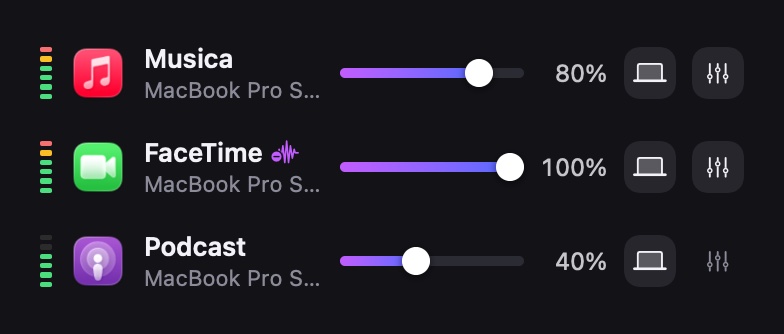
Mixer
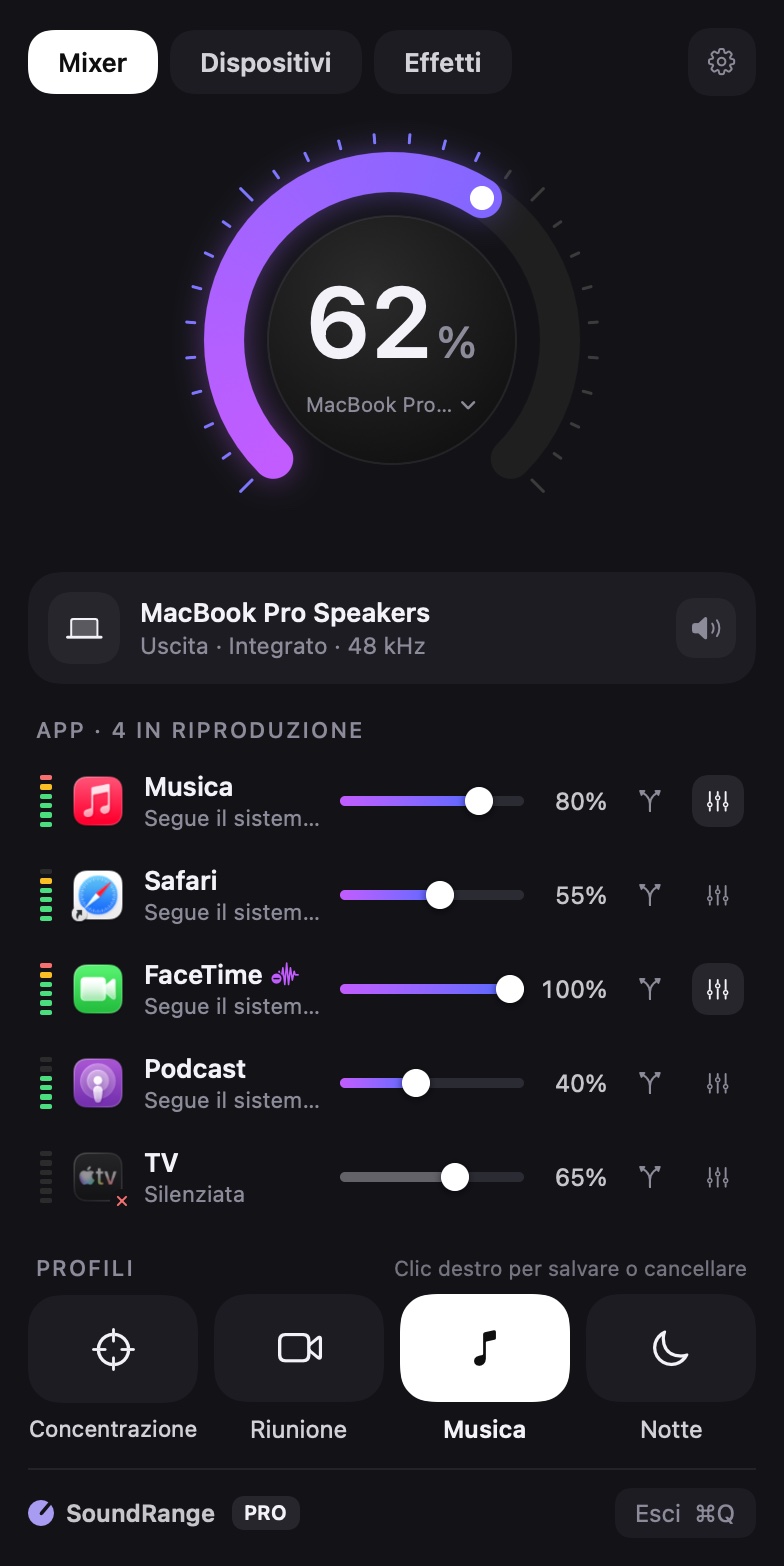
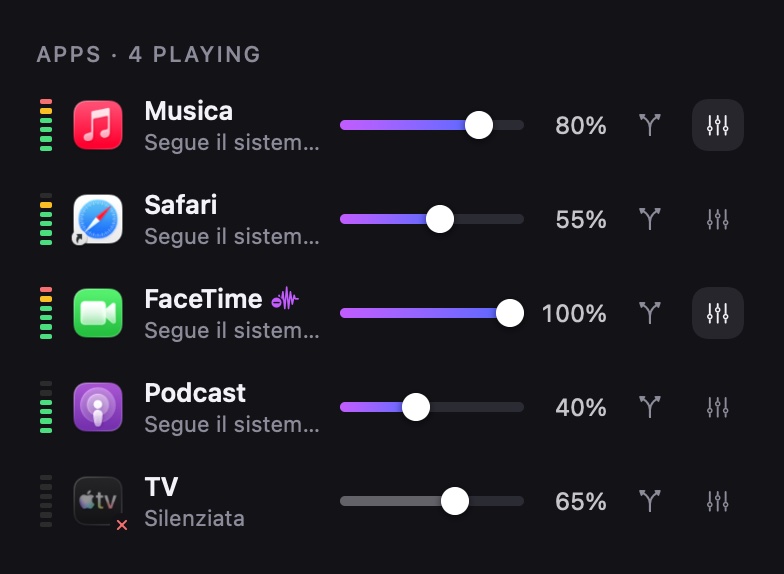
Un cursore del volume per ogni app.
Tutto ciò che produce suono compare nella barra dei menu, ognuno con il suo cursore e un indicatore di livello in tempo reale.
- Silenzia con un clic. Fai clic sull’icona di un’app per zittirla.
- Scopri chi fa rumore. Gli indicatori si accendono quando un’app riproduce.
- Memorizzato. Ogni app torna al volume in cui l’avevi lasciata.
Uscita per app PRO
La musica sul monitor. Le chiamate sul Mac.
Invia ogni app ai suoi altoparlanti o cuffie. Tutto il resto continua a seguire l’uscita del Mac.
- Qualsiasi app, qualsiasi uscita. Altoparlanti, cuffie, monitor, interfacce USB.
- Gruppi. Riproduci su più uscite insieme, come altoparlanti in due stanze.
- Scollega senza pensieri. Se un dispositivo sparisce, le sue app tornano all’uscita del Mac.
Equalizzatore PRO
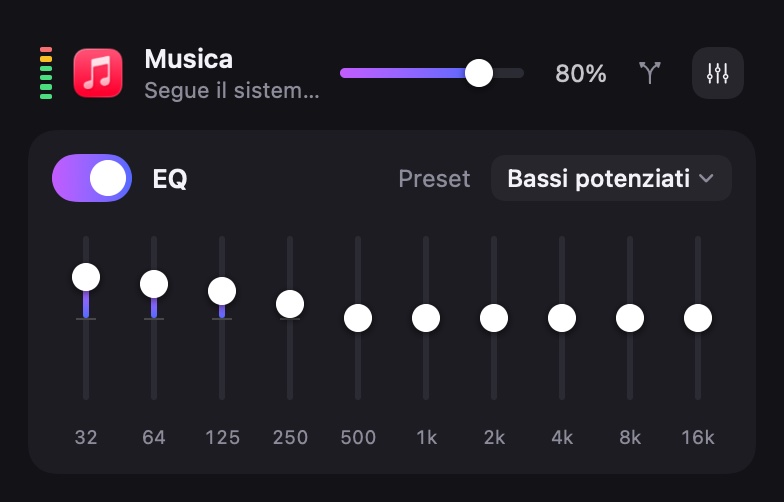
Bassi per la musica. Chiarezza per le voci.
Un EQ a 10 bande per ogni app. Modella in modo diverso una canzone, un podcast e una chiamata, tutto insieme.
- Preset. Bassi potenziati, Chiarezza vocale, Podcast, Notte, Alti.
- La tua curva. Trascina ogni banda da −12 a +12 dB.
- Per app. Ogni app mantiene il suo EQ.
Rimozione del rumore PRO
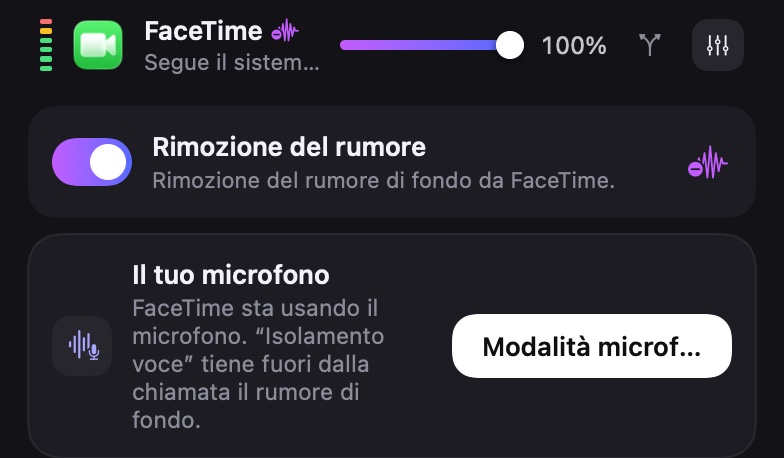
Ventola, tastiera, traffico? Non nelle tue chiamate.
Attiva la rimozione del rumore per Zoom, Teams, FaceTime o qualsiasi app: il rumore di fondo dall’altra parte sparisce e la voce resta chiara.
- In tempo reale. Funziona sul tuo Mac mentre ascolti, senza account e senza cloud.
- Per app. Ripulisci la chiamata, lascia intatta la musica.
- Anche il tuo microfono. Un clic per “Isolamento voce” di macOS, così nessuno sente il tuo rumore.
Effetti PRO
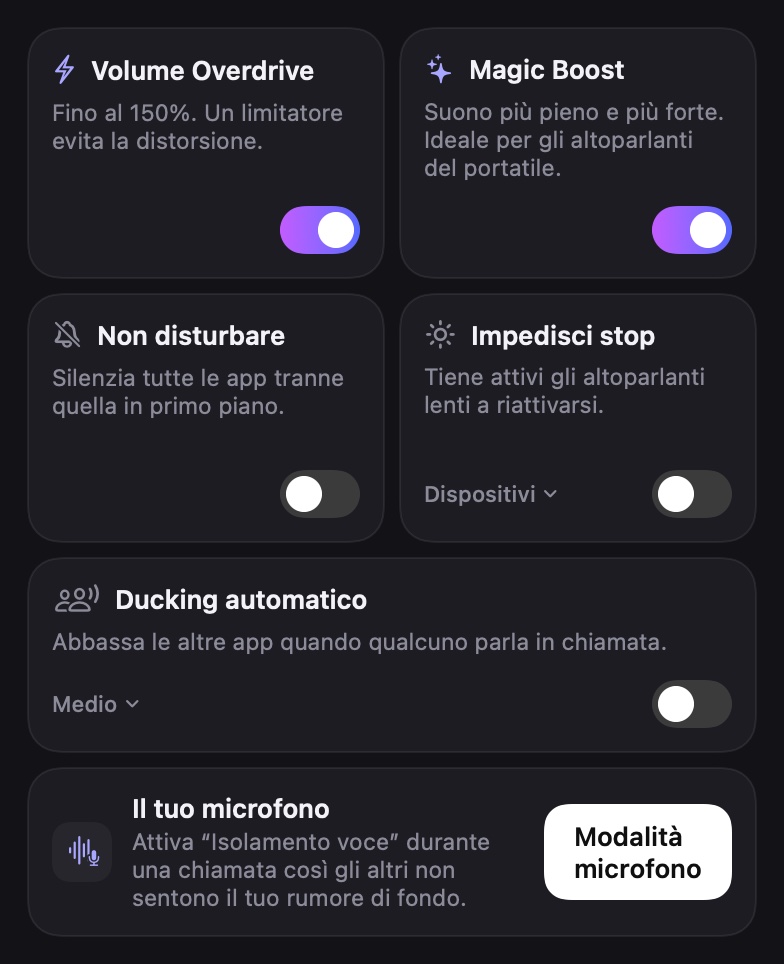
Portatile troppo basso? Arriva al 150%.
Vai oltre il massimo quando un video o una chiamata sono troppo bassi, senza distorsioni fastidiose.
- Volume Overdrive. Fino al 150%, con un limitatore che contiene i picchi.
- Magic Boost. Suono più pieno e più forte dai piccoli altoparlanti del portatile.
- Non disturbare. Solo l’app in primo piano può riprodurre.
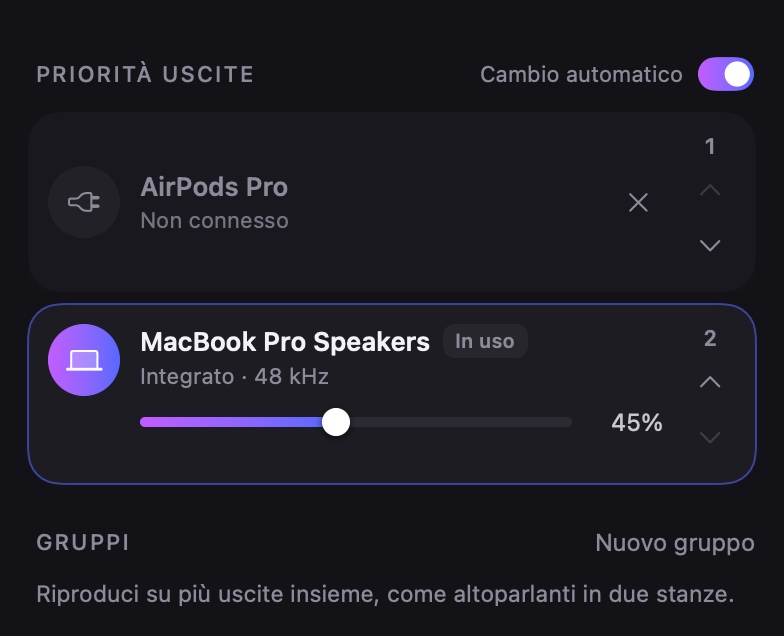
Dispositivi
Altoparlanti, cuffie, monitor. Tutto sotto controllo.
Cambia uscita con un clic e regola il volume di ogni dispositivo, anche sui monitor senza volume proprio.
- Volume dei monitor. I monitor HDMI e DisplayPort hanno finalmente un controllo del volume.
- Dispositivi prioritari PRO Le tue cuffie subentrano appena si collegano.
- Un clic. Scegli un’uscita direttamente dalla manopola del volume.
E i piccoli dettagli
Piccoli tocchi che userai ogni giorno.
Ducking automatico
Musica e video si abbassano quando qualcuno parla in chiamata, poi tornano.
Livellatore di volume
Le pubblicità troppo forti si abbassano, le voci basse si alzano, nell’app che scegli.
Bilanciamento e mono
Sposta un’app a sinistra o a destra, o riproducila in mono per un solo auricolare. Gratis.
Profili
Salva un mix come Concentrazione, Riunione, Musica o Notte e cambia con un clic.
Abbreviazioni da tastiera
Volume, silenzio, uscita, Non disturbare e profili, da qualsiasi app.
Non disturbare
Tutto tace tranne l’app che stai usando.
Impedisci stop
Tiene attivi gli altoparlanti che si spengono col silenzio, così nessun suono viene tagliato.
Dispositivi prioritari
Ordina le tue uscite; SoundRange cambia quando se ne collega una migliore.
Azioni per Comandi rapidi
Imposta il volume delle app, le uscite e i profili dall’app Comandi rapidi.
Privato per natura
Il tuo audio resta
sul tuo Mac.
SoundRange fa passare l’audio di ogni app attraverso di sé prima degli altoparlanti. Viene elaborato in memoria, in tempo reale, e riprodotto subito.
Prezzi
Paghi una volta. Nessun abbonamento.
Inizia gratis. Passa a Pro quando vuoi il resto.
Gratis
$0
Tutto ciò che serve per controllare il volume di ogni app.
- Volume e silenzio per ogni app
- Indicatori di livello in tempo reale
- Manopola del volume di uscita, con scorrimento e tastiera
- Passa da altoparlanti a cuffie e monitor
- Volume per i monitor che non lo hanno
- Bilanciamento e mono per ogni app
Pro
US$12.99 una volta, tuo per sempre
Tutto quello di Gratis, più:
- Uscita per app: ogni app ai suoi altoparlanti
- Rimozione del rumore e ducking automatico per le chiamate
- Livellatore di volume per ogni app
- EQ a 10 bande per ogni app, con preset
- Volume Overdrive fino al 150% e Magic Boost
- Gruppi di dispositivi e dispositivi prioritari
- Profili e abbreviazioni da tastiera
- Non disturbare e Impedisci stop
- Azioni per l’app Comandi rapidi
Prova tutte le funzioni Pro gratis per 14 giorni.
Scarica e prova ProPro è un acquisto in-app sul Mac App Store, condiviso con la tua famiglia tramite In famiglia. L’App Store mostra il prezzo nella tua valuta locale, che può differire dal prezzo USA.
Assistenza
Domande? Risposte.
Ancora bloccato? Scrivici con la tua versione di macOS e quello che vedi, e ti aiuteremo.
Perché SoundRange chiede la registrazione audio di sistema?
Per cambiare il volume di un’app, SoundRange fa passare il suo audio attraverso di sé prima degli altoparlanti. macOS la chiama “Registrazione audio di sistema” e ti chiede una sola volta di consentirla. Niente viene registrato, salvato o inviato; il suono passa e basta. SoundRange non ha alcun accesso alla rete.
SoundRange dice di non sentire le mie app
- Apri Impostazioni di Sistema → Privacy e sicurezza → Registrazione schermo e audio di sistema.
- Attiva SoundRange in “Solo registrazione audio di sistema”.
- Esci da SoundRange e riaprila.
Non trovo l’icona nella barra dei menu
Su un MacBook con notch, macOS nasconde le icone della barra dei menu che non ci stanno. Riapri SoundRange da Applicazioni o Spotlight e apparirà la sua finestra. Per fare spazio, chiudi altre app della barra dei menu, oppure tieni premuto ⌘ e trascina le icone per riordinarle.
Un’app non compare nell’elenco
Le app compaiono appena riproducono un suono, di solito entro un secondo. Se una non compare, verifica che stia davvero riproducendo (non in pausa) e che l’accesso audio sia consentito (vedi sopra). Alcune app usano un processo di supporto per l’audio; SoundRange lo raggruppa sotto l’app quando può.
Come provo o ripristino SoundRange Pro?
Fai clic su Passa a Pro in fondo alla finestra di SoundRange, o su qualsiasi controllo con un lucchetto. Scegli Prova tutto gratis per 14 giorni per iniziare la prova, o Ripristina acquisti su un nuovo Mac. Pro è condiviso con la tua famiglia tramite In famiglia. Alla fine della prova, le impostazioni Pro restano salvate e tornano appena sblocchi Pro.
Cosa fa la rimozione del rumore, e cosa no?
Ripulisce l’audio che un’app ti riproduce: rumori costanti e improvvisi come ventole, fruscio, tastiere e traffico, dalla parte di chi ti parla. Funziona sul tuo Mac e aggiunge circa 30 ms di ritardo, impercettibili. Per le chiamate web come Google Meet, attivala per il browser; vale allora per ogni pannello. Non elimina altre persone che parlano in sottofondo e non è pensata per la musica. Per il tuo microfono, fai clic su Modalità microfono nel pannello Effetti e scegli “Isolamento voce”, che macOS applica all’app con cui chiami.
Come funzionano i profili?
Prepara un mix (volumi, silenzi, uscite, EQ), poi fai clic su un riquadro di profilo vuoto per salvarlo. Fai clic su un riquadro per passarci. Fai clic destro su un riquadro per salvarci il mix attuale o cancellarlo. Un riquadro è evidenziato finché il tuo mix corrisponde.
Cosa sono i gruppi di dispositivi?
Un gruppo riproduce su più uscite insieme, come altoparlanti in due stanze. SoundRange lo crea come uscita utilizzabile anche da macOS e lo rimuove dal Mac quando SoundRange si chiude.
Come disinstallo SoundRange?
Esci da SoundRange (pulsante Esci in fondo alla finestra), poi trascinala da Applicazioni al Cestino. Tutte le sue connessioni audio terminano alla chiusura e ogni app suona esattamente come prima.
Prendi il controllo dell’audio del tuo Mac.
Gratis da scaricare. Pro quando sei pronto.
Scarica per Mac