
Baissez l’appel. Montez la musique.
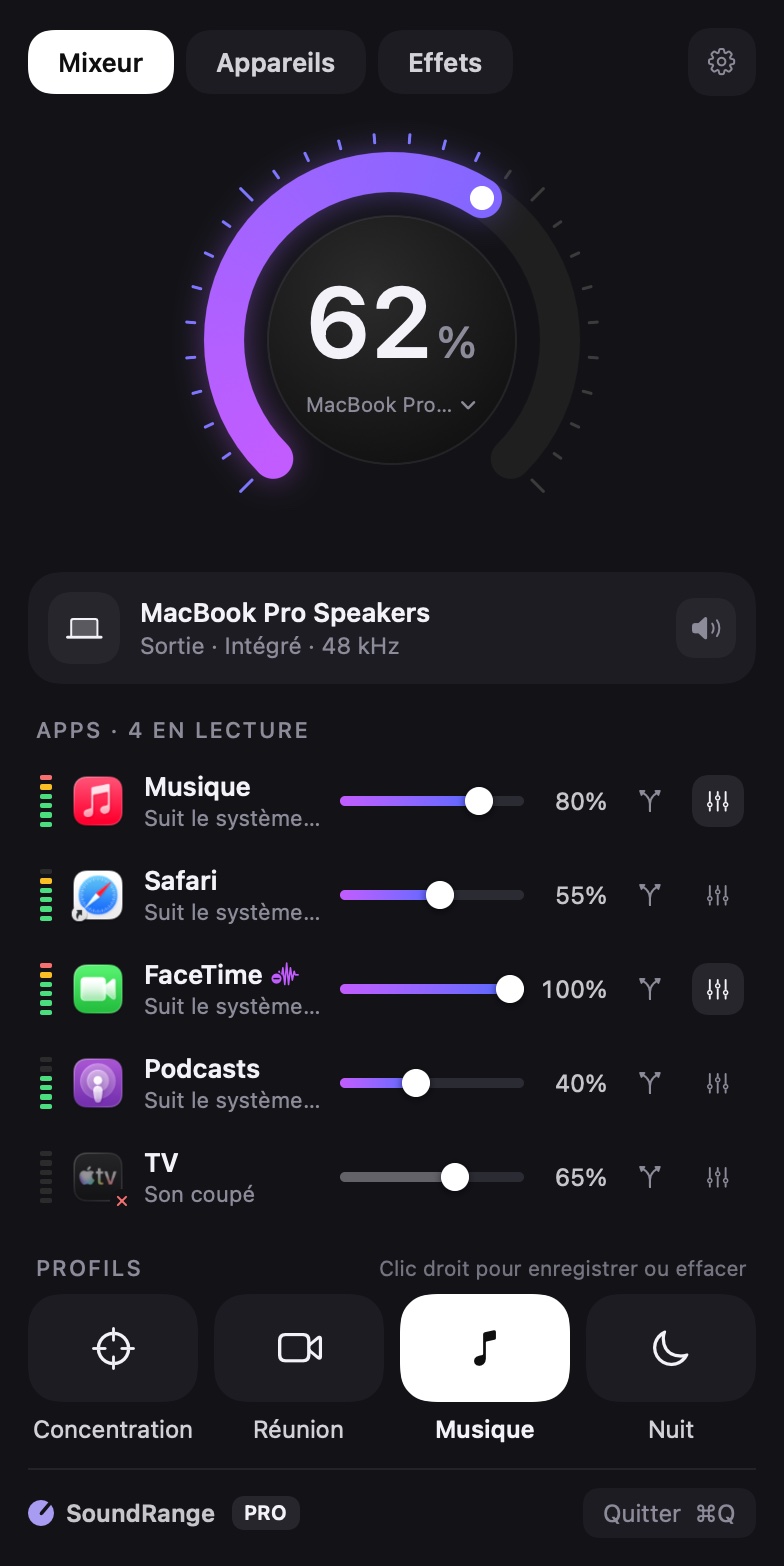
SoundRange donne à chaque app de votre Mac son propre volume, ses propres haut-parleurs et son propre égaliseur. Depuis la barre des menus.
Gratuit sur le Mac App Store · macOS 15 ou ultérieur
Fonctionne avec toutes les apps de votre Mac. Si elle fait du bruit, SoundRange peut la contrôler.
 Spotify
 Apple Music
 Podcasts
 Safari
 Chrome
 Zoom
 FaceTime
 Discord
 Slack
 Apple TV
 WhatsApp
 Telegram
Votre Mac a un seul bouton de volume. Désormais, chaque app a le sien.
Une pub trop forte dans un onglet, un collègue trop discret en appel, de la musique que vous voulez garder en fond. SoundRange vous permet de régler chacun exactement comme vous le souhaitez.

Mixeur
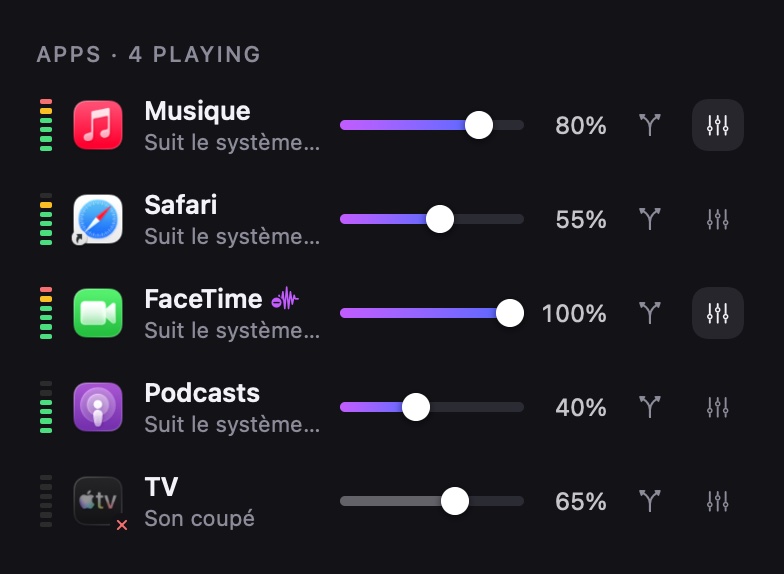
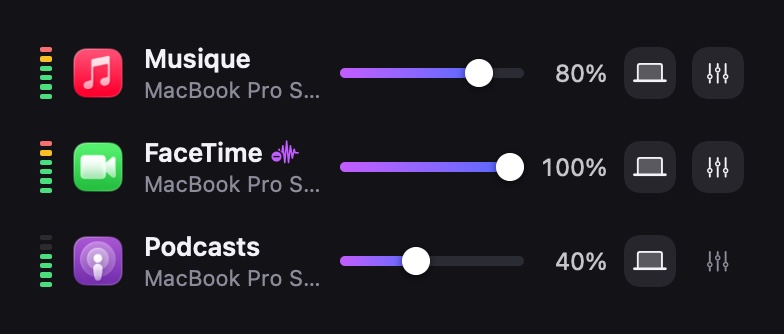
Un curseur de volume pour chaque app.
Tout ce qui fait du son apparaît dans la barre des menus, chacun avec son curseur et un vumètre en direct.
- Coupez le son en un clic. Cliquez sur l’icône d’une app pour la faire taire.
- Voyez qui fait du bruit. Les vumètres s’allument quand chaque app joue.
- Mémorisé. Chaque app revient au volume où vous l’avez laissée.
Sortie par app PRO
La musique sur l’écran. Les appels sur le Mac.
Envoyez chaque app vers ses propres haut-parleurs ou écouteurs. Tout le reste suit la sortie de votre Mac.
- N’importe quelle app, n’importe quelle sortie. Haut-parleurs, écouteurs, écrans, interfaces USB.
- Groupes. Jouez sur plusieurs sorties à la fois, comme des haut-parleurs dans deux pièces.
- Débranchez sans souci. Si un appareil disparaît, ses apps reviennent sur la sortie de votre Mac.
Égaliseur PRO
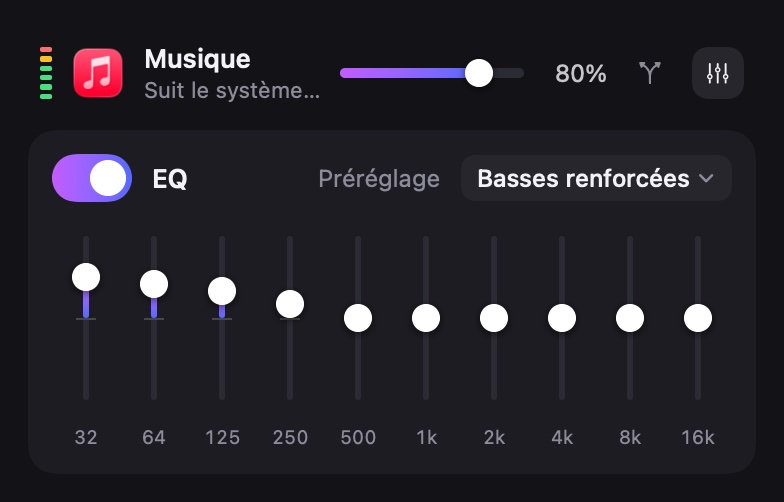
Des basses pour la musique. De la clarté pour les voix.
Un égaliseur 10 bandes pour chaque app. Réglez différemment une chanson, un podcast et un appel, en même temps.
- Préréglages. Basses renforcées, Clarté vocale, Podcast, Nuit, Aigus.
- Votre propre courbe. Réglez chaque bande de −12 à +12 dB.
- Par app. Chaque app garde son égaliseur.
Suppression du bruit PRO
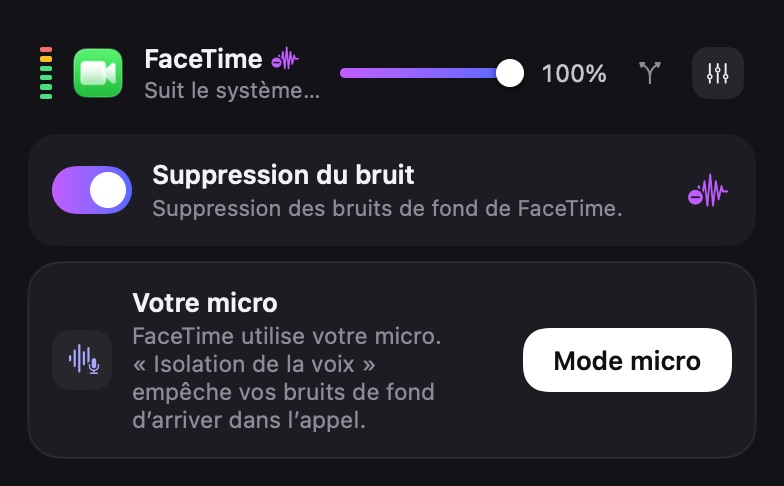
Ventilateur, clavier, circulation ? Pas dans vos appels.
Activez la suppression du bruit pour Zoom, Teams, FaceTime ou n’importe quelle app : les bruits de fond de votre interlocuteur disparaissent et sa voix reste claire.
- En temps réel. Fonctionne sur votre Mac pendant l’écoute, sans compte ni cloud.
- Par app. Nettoyez l’appel, sans toucher à votre musique.
- Votre micro aussi. Un clic vers « Isolation de la voix » de macOS, pour qu’on n’entende pas non plus vos bruits.
Effets PRO
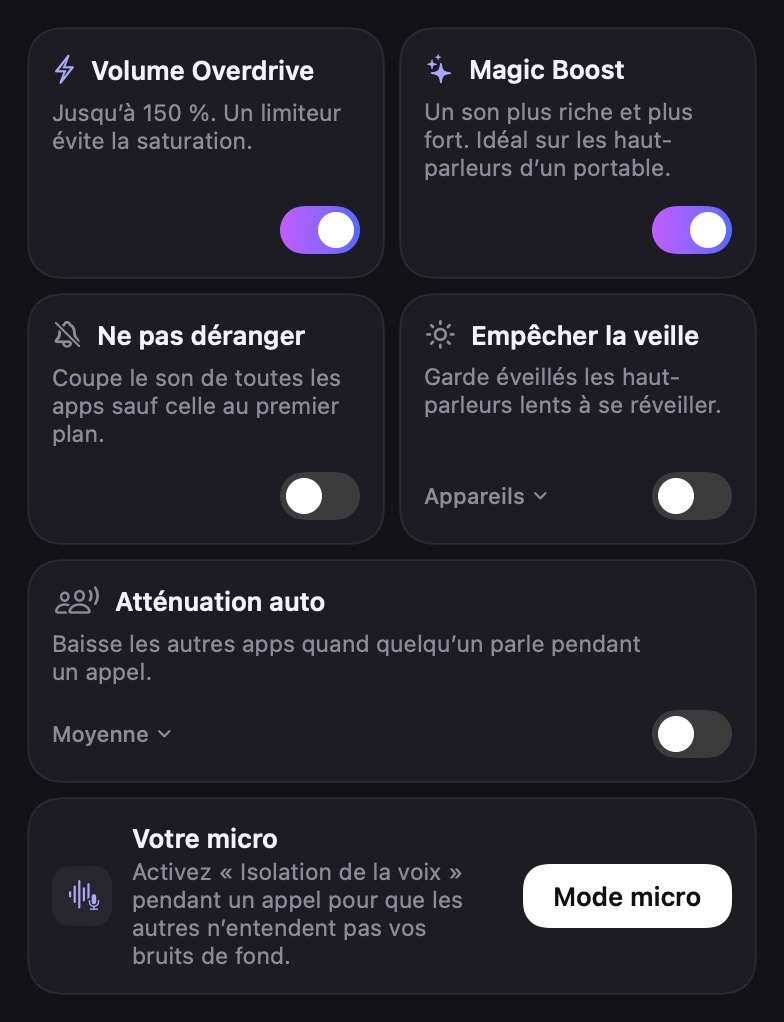
Portable trop discret ? Passez à 150 %.
Dépassez le maximum quand une vidéo ou un appel est trop faible, sans saturation désagréable.
- Volume Overdrive. Jusqu’à 150 %, avec un limiteur qui contient les crêtes.
- Magic Boost. Un son plus riche et plus fort sur les petits haut-parleurs d’un portable.
- Ne pas déranger. Seule l’app au premier plan peut jouer.
Appareils
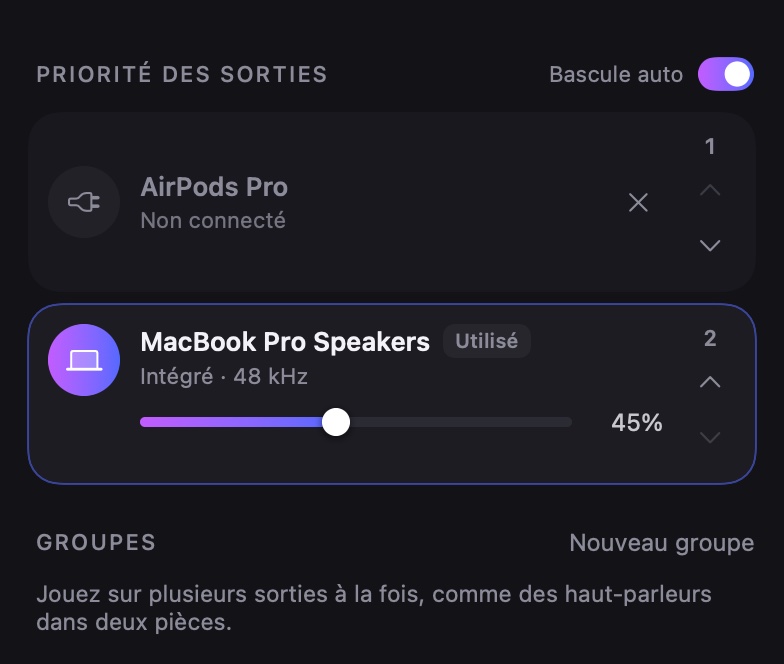
Haut-parleurs, écouteurs, écrans. Tout sous contrôle.
Changez de sortie en un clic et réglez le volume de chaque appareil, même sur les écrans sans volume propre.
- Volume des écrans. Les moniteurs HDMI et DisplayPort ont enfin un contrôle du volume.
- Appareils prioritaires PRO Vos écouteurs prennent le relais dès qu’ils se connectent.
- Un clic. Choisissez une sortie directement depuis le bouton de volume.
Et les petits plus
De petites attentions que vous utiliserez chaque jour.
Atténuation auto
La musique et les vidéos baissent quand quelqu’un parle pendant votre appel, puis reviennent.
Nivellement du volume
Les pubs trop fortes baissent, les voix trop faibles montent, pour l’app de votre choix.
Balance et mono
Décalez une app à gauche ou à droite, ou passez-la en mono pour un seul écouteur. Gratuit.
Profils
Enregistrez un mixage comme Concentration, Réunion, Musique ou Nuit, et changez en un clic.
Raccourcis clavier
Volume, coupure du son, sortie, Ne pas déranger et profils, depuis n’importe quelle app.
Ne pas déranger
Tout se tait sauf l’app que vous utilisez.
Empêcher la veille
Garde éveillés les haut-parleurs qui s’endorment dans le silence, pour qu’aucun son ne soit coupé.
Appareils prioritaires
Classez vos sorties ; SoundRange bascule quand une meilleure se connecte.
Actions Raccourcis
Réglez le volume des apps, les sorties et les profils depuis l’app Raccourcis.
Confidentiel par conception
Votre son reste
sur votre Mac.
SoundRange fait passer le son de chaque app par lui-même avant vos haut-parleurs. Il est traité en mémoire, en temps réel, et restitué immédiatement.
Tarifs
Payez une fois. Sans abonnement.
Commencez gratuitement. Passez à Pro quand vous voulez le reste.
Gratuit
$0
Tout ce qu’il faut pour régler le volume de chaque app.
- Volume et coupure du son pour chaque app
- Vumètres en direct
- Bouton de volume de sortie, à la molette et au clavier
- Changez de haut-parleurs, d’écouteurs et d’écrans
- Volume pour les écrans qui n’en ont pas
- Balance et mono pour chaque app
Pro
US$12.99 une fois, à vous pour toujours
Tout ce qu’offre la version gratuite, plus :
- Sortie par app : chaque app vers ses haut-parleurs
- Suppression du bruit et atténuation auto pour les appels
- Nivellement du volume pour chaque app
- Égaliseur 10 bandes pour chaque app, avec préréglages
- Volume Overdrive jusqu’à 150 % et Magic Boost
- Groupes d’appareils et appareils prioritaires
- Profils et raccourcis clavier
- Ne pas déranger et Empêcher la veille
- Actions pour l’app Raccourcis
Essayez toutes les fonctions Pro gratuitement pendant 14 jours.
Télécharger et essayer ProPro est un achat intégré sur le Mac App Store, partagé avec votre famille via le Partage familial. L’App Store affiche le prix dans votre devise, qui peut différer du prix américain.
Assistance
Des questions ? Des réponses.
Toujours bloqué ? Écrivez-nous avec votre version de macOS et ce que vous voyez, et nous vous aiderons.
Pourquoi SoundRange demande-t-il l’enregistrement de l’audio du système ?
Pour régler le volume d’une app, SoundRange fait passer son son par lui-même avant vos haut-parleurs. macOS appelle cela « Enregistrement de l’audio du système » et vous demande une seule fois de l’autoriser. Rien n’est enregistré, conservé ni envoyé ; le son ne fait que passer. SoundRange n’a aucun accès au réseau.
SoundRange dit qu’il n’entend pas mes apps
- Ouvrez Réglages Système → Confidentialité et sécurité → Enregistrement de l’écran et de l’audio du système.
- Activez SoundRange sous « Enregistrement de l’audio du système uniquement ».
- Quittez SoundRange et rouvrez-le.
Je ne trouve pas l’icône dans la barre des menus
Sur un MacBook avec encoche, macOS masque les icônes de la barre des menus qui ne tiennent pas. Rouvrez SoundRange depuis Applications ou Spotlight et sa fenêtre apparaît. Pour faire de la place, quittez d’autres apps de la barre des menus, ou maintenez ⌘ et faites glisser les icônes pour les réorganiser.
Une app n’apparaît pas dans la liste
Les apps apparaissent dès qu’elles jouent du son, généralement en moins d’une seconde. Si l’une n’apparaît pas, vérifiez qu’elle joue vraiment (pas en pause) et que l’accès audio est autorisé (voir ci-dessus). Certaines apps passent par un processus auxiliaire ; SoundRange le regroupe sous l’app quand c’est possible.
Comment essayer ou restaurer SoundRange Pro ?
Cliquez sur Passer à Pro en bas de la fenêtre de SoundRange, ou sur une commande avec un cadenas. Choisissez Tout essayer gratuitement pendant 14 jours pour démarrer l’essai, ou Restaurer les achats sur un nouveau Mac. Pro est partagé avec votre famille via le Partage familial. À la fin de l’essai, vos réglages Pro sont conservés et reviennent dès que vous débloquez Pro.
Que fait la suppression du bruit, et que ne fait-elle pas ?
Elle nettoie le son qu’une app vous fait entendre : les bruits constants et soudains comme les ventilateurs, le souffle, les claviers et la circulation, du côté de vos interlocuteurs. Elle fonctionne sur votre Mac et ajoute environ 30 ms de délai, imperceptible. Pour les appels web comme Google Meet, activez-la pour votre navigateur ; elle s’applique alors à chaque onglet. Elle ne supprime pas les autres personnes qui parlent en fond et n’est pas faite pour la musique. Pour votre propre micro, cliquez sur Mode micro dans l’onglet Effets et choisissez « Isolation de la voix », que macOS applique à l’app d’appel.
Comment fonctionnent les profils ?
Réglez un mixage (volumes, sons coupés, sorties, égaliseur), puis cliquez sur une tuile de profil vide pour l’enregistrer. Cliquez sur une tuile pour y passer. Faites un clic droit sur une tuile pour y enregistrer le mixage actuel ou l’effacer. Une tuile est mise en avant tant que votre mixage lui correspond.
Que sont les groupes d’appareils ?
Un groupe joue sur plusieurs sorties à la fois, comme des haut-parleurs dans deux pièces. SoundRange le crée comme une sortie que macOS peut aussi utiliser, et le retire de votre Mac quand SoundRange se ferme.
Comment désinstaller SoundRange ?
Quittez SoundRange (bouton Quitter en bas de sa fenêtre), puis faites-le glisser d’Applications vers la Corbeille. Toutes ses connexions audio se terminent à la fermeture, et chaque app sonne exactement comme avant.
Prenez le contrôle du son de votre Mac.
Gratuit à télécharger. Pro quand vous êtes prêt.
Télécharger pour Mac