
Baja la llamada. Sube la música.
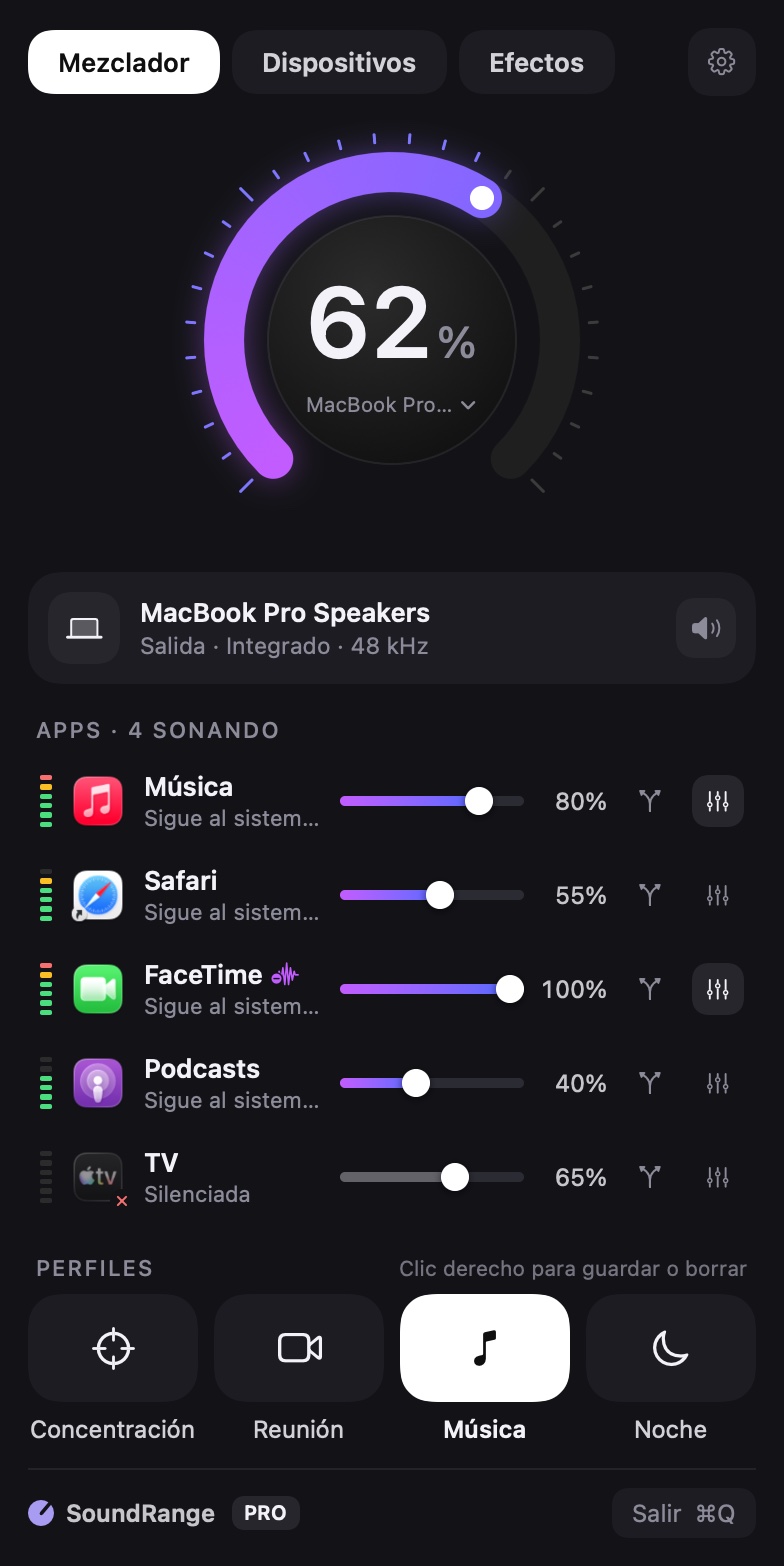
SoundRange da a cada app de tu Mac su propio volumen, sus propios altavoces y su propio ecualizador. Desde la barra de menús.
Gratis en el Mac App Store · macOS 15 o posterior
Funciona con todas las apps de tu Mac. Si suena, SoundRange puede controlarla.
 Spotify
 Apple Music
 Podcasts
 Safari
 Chrome
 Zoom
 FaceTime
 Discord
 Slack
 Apple TV
 WhatsApp
 Telegram
Tu Mac tiene un solo control de volumen. Ahora cada app tiene el suyo.
Un anuncio fuerte en una pestaña, un compañero que se oye bajo en una llamada, música que aún quieres de fondo. Con SoundRange pones cada uno justo donde lo quieres.

Mezclador
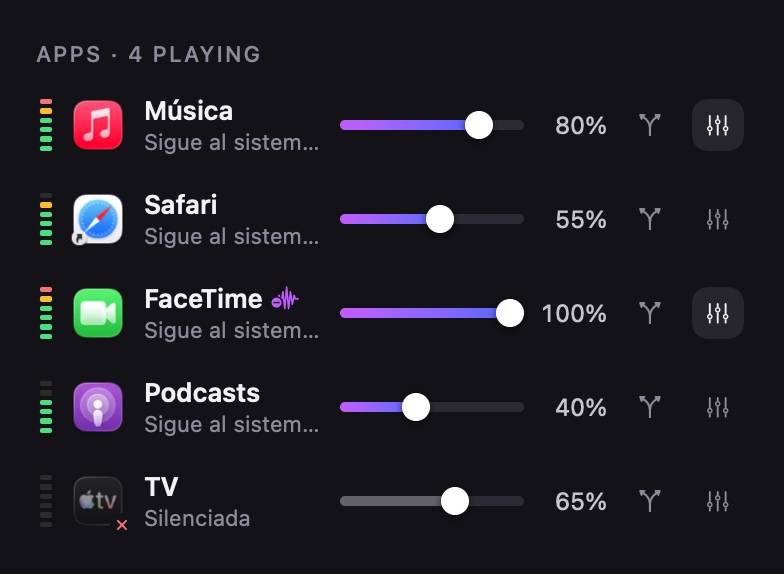
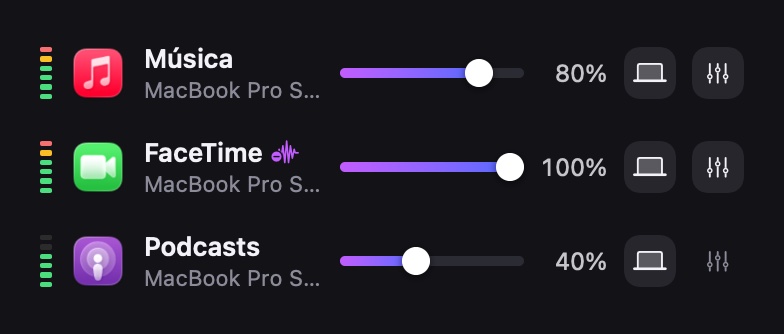
Un control de volumen para cada app.
Todo lo que suena aparece en la barra de menús, cada uno con su propio control y un medidor de nivel en directo.
- Silencia con un clic. Haz clic en el icono de una app para silenciarla.
- Mira quién hace ruido. Los medidores se iluminan cuando cada app suena.
- Recordado. Cada app vuelve con el volumen en que la dejaste.
Salida por app PRO
La música en la pantalla. Las llamadas en el Mac.
Envía cada app a sus propios altavoces o auriculares. Lo demás sigue la salida de tu Mac.
- Cualquier app, cualquier salida. Altavoces, auriculares, pantallas, interfaces USB.
- Grupos. Reproduce en varias salidas a la vez, como altavoces en dos habitaciones.
- Desconecta sin problemas. Si un dispositivo desaparece, sus apps vuelven a la salida de tu Mac.
Ecualizador PRO
Graves para la música. Claridad para las voces.
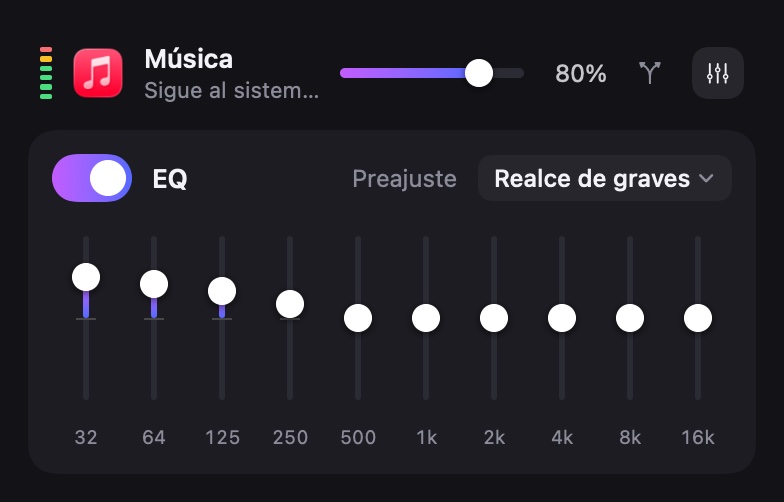
Un ecualizador de 10 bandas para cada app. Ajusta una canción, un pódcast y una llamada de forma distinta, todo a la vez.
- Preajustes. Realce de graves, Claridad vocal, Pódcast, Noche, Agudos.
- Tu propia curva. Arrastra cualquier banda de −12 a +12 dB.
- Por app. Cada app conserva su ecualizador.
Eliminación de ruido PRO
¿Ventilador, tecleo, tráfico? No en tus llamadas.
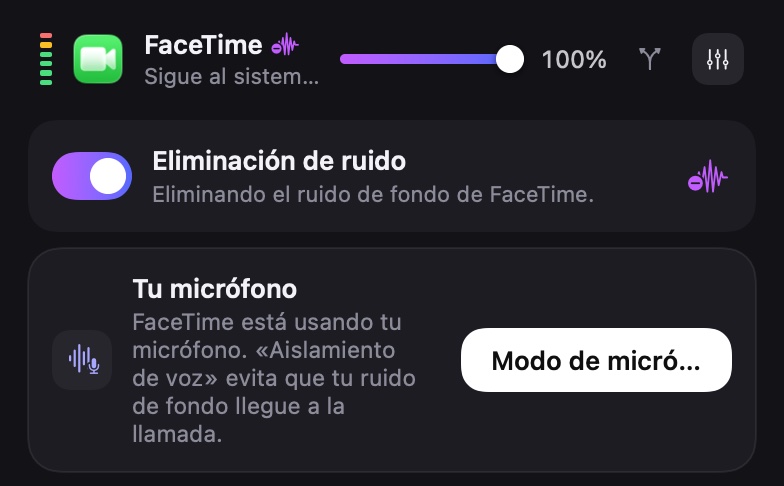
Activa la eliminación de ruido en Zoom, Teams, FaceTime o cualquier app y el ruido de fondo del otro lado desaparece mientras su voz sigue nítida.
- En tiempo real. Funciona en tu Mac mientras escuchas, sin cuenta y sin nube.
- Por app. Limpia la llamada y deja tu música intacta.
- Tu micrófono también. Un clic hasta «Aislamiento de voz» de macOS, para que tampoco oigan tu ruido.
Efectos PRO
¿El portátil suena bajo? Llega al 150 %.
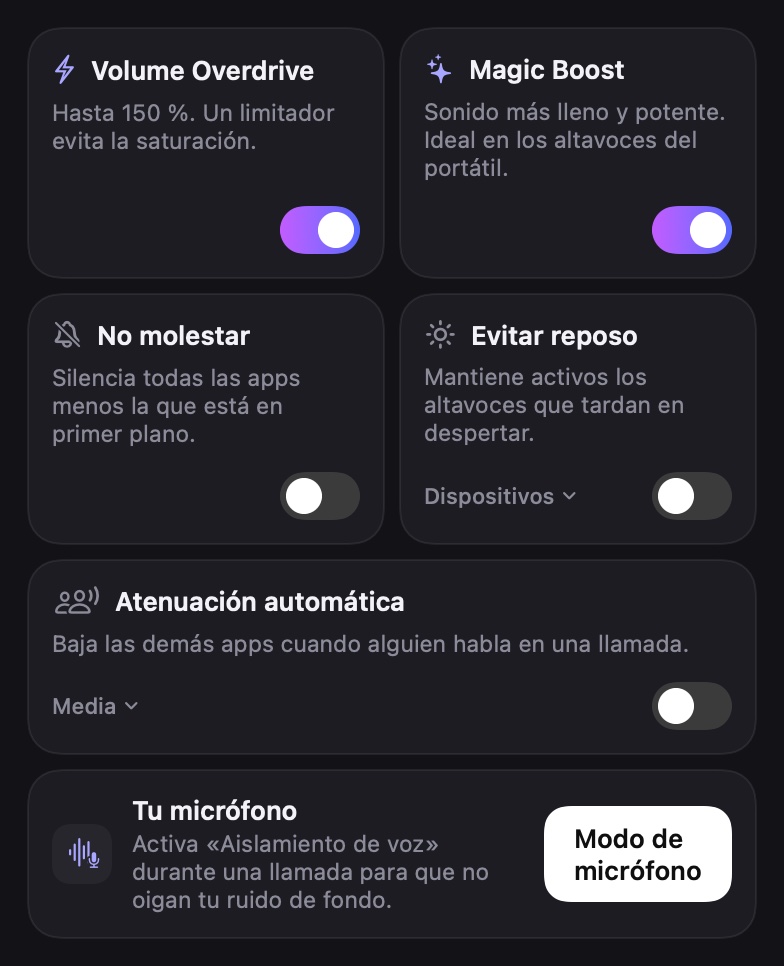
Supera el máximo cuando un vídeo o una llamada suenan demasiado bajo, sin distorsión molesta.
- Volume Overdrive. Hasta 150 %, con un limitador que controla los picos.
- Magic Boost. Sonido más lleno y potente en los pequeños altavoces del portátil.
- No molestar. Solo la app en primer plano puede sonar.
Dispositivos
Altavoces, auriculares, pantallas. Todo bajo control.
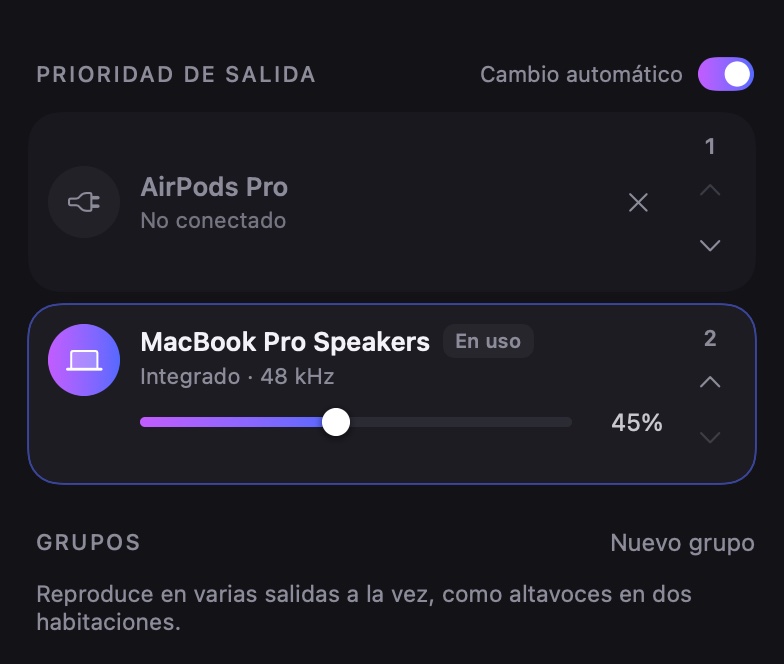
Cambia de salida con un clic y ajusta el volumen de cada dispositivo, incluso en pantallas sin volumen propio.
- Volumen de pantallas. Los monitores HDMI y DisplayPort por fin tienen control de volumen.
- Dispositivos prioritarios PRO Tus auriculares toman el control en cuanto se conectan.
- Un clic. Elige una salida directamente desde el dial de volumen.
Y los pequeños detalles
Pequeños detalles que usarás a diario.
Atenuación automática
La música y los vídeos bajan cuando alguien habla en tu llamada y luego vuelven.
Nivelador de volumen
Los anuncios fuertes bajan y las voces bajas suben, en la app que elijas.
Balance y mono
Mueve una app a la izquierda o a la derecha, o reprodúcela en mono para un solo auricular. Gratis.
Perfiles
Guarda una mezcla como Concentración, Reunión, Música o Noche y cambia con un clic.
Atajos de teclado
Volumen, silencio, salida, No molestar y perfiles, desde cualquier app.
No molestar
Todo se calla excepto la app que estás usando.
Evitar reposo
Mantiene activos los altavoces que se duermen en silencio, para que no se corte ningún sonido.
Dispositivos prioritarios
Ordena tus salidas; SoundRange cambia cuando se conecta una mejor.
Acciones de Atajos
Ajusta el volumen de las apps, las salidas y los perfiles desde la app Atajos.
Privado por diseño
Tu sonido se queda
en tu Mac.
SoundRange hace pasar el sonido de cada app por sí misma camino de tus altavoces. Se procesa en memoria, en tiempo real, y se reproduce al instante.
Precio
Paga una vez. Sin suscripción.
Empieza gratis. Mejora cuando quieras el resto.
Gratis
$0
Todo lo que necesitas para controlar el volumen de cada app.
- Volumen y silencio para cada app
- Medidores de nivel en directo
- Dial de volumen de salida, con desplazamiento y teclado
- Cambia entre altavoces, auriculares y pantallas
- Volumen para pantallas sin el suyo propio
- Balance y mono para cada app
Pro
US$12.99 una vez, tuyo para siempre
Todo lo de Gratis, más:
- Salida por app: cada app a sus propios altavoces
- Eliminación de ruido y atenuación automática para llamadas
- Nivelador de volumen para cada app
- Ecualizador de 10 bandas para cada app, con preajustes
- Volume Overdrive hasta 150 % y Magic Boost
- Grupos de dispositivos y dispositivos prioritarios
- Perfiles y atajos de teclado
- No molestar y Evitar reposo
- Acciones para la app Atajos
Prueba todas las funciones Pro gratis durante 14 días.
Descargar y probar ProPro es una compra dentro de la app en el Mac App Store y se comparte con tu familia mediante En familia. El App Store muestra el precio en tu moneda local, que puede ser distinto del precio en EE. UU.
Soporte
¿Preguntas? Respuestas.
¿Sigues sin solución? Escríbenos con tu versión de macOS y lo que ves, y te ayudaremos.
¿Por qué SoundRange pide la grabación de audio del sistema?
Para cambiar el volumen de una app, SoundRange hace pasar su sonido por sí misma camino de tus altavoces. macOS lo llama «Grabación de audio del sistema» y te pide permiso una vez. No se graba, guarda ni envía nada; el sonido solo pasa. SoundRange no tiene ningún acceso a la red.
SoundRange dice que no oye mis apps
- Abre Ajustes del Sistema → Privacidad y seguridad → Grabación de pantalla y audio del sistema.
- Activa SoundRange en «Solo grabación de audio del sistema».
- Sal de SoundRange y vuelve a abrirla.
No encuentro el icono en la barra de menús
En un MacBook con muesca, macOS oculta los iconos de la barra de menús que no caben. Abre SoundRange de nuevo desde Aplicaciones o Spotlight y aparecerá su ventana. Para hacer sitio, cierra otras apps de la barra de menús o mantén pulsada ⌘ y arrastra los iconos para reordenarlos.
Una app no aparece en la lista
Las apps aparecen en cuanto reproducen sonido, normalmente en menos de un segundo. Si alguna no aparece, comprueba que esté sonando (no en pausa) y que el acceso al audio esté permitido (ver arriba). Algunas apps envían el sonido por un proceso auxiliar; SoundRange lo agrupa bajo la app cuando puede.
¿Cómo pruebo o restauro SoundRange Pro?
Haz clic en Mejorar a Pro en la parte inferior de la ventana de SoundRange, o en cualquier control con candado. Elige Prueba todo gratis durante 14 días para empezar la prueba, o Restaurar compras en un Mac nuevo. Pro se comparte con tu familia mediante En familia. Cuando termina la prueba, tus ajustes Pro se conservan y vuelven en cuanto desbloqueas Pro.
¿Qué hace la eliminación de ruido y qué no hace?
Limpia el sonido que una app te reproduce: ruido constante y repentino como ventiladores, siseo, teclados y tráfico, del lado de las otras personas en una llamada. Funciona en tu Mac y añade unos 30 ms de retardo, que no notarás. Para llamadas web como Google Meet, actívala en tu navegador; entonces se aplica a todas sus pestañas. No elimina a otras personas hablando de fondo y no está pensada para música. Para tu propio micrófono, haz clic en Modo de micrófono en la pestaña Efectos y elige «Aislamiento de voz», que macOS aplica a la app con la que llamas.
¿Cómo funcionan los perfiles?
Prepara una mezcla (volúmenes, silencios, salidas, ecualizador) y haz clic en una casilla de perfil vacía para guardarla. Haz clic en una casilla para cambiar a ella. Haz clic derecho en una casilla para guardar ahí la mezcla actual o borrarla. Una casilla se resalta mientras tu mezcla coincide con ella.
¿Qué son los grupos de dispositivos?
Un grupo reproduce en varias salidas a la vez, como altavoces en dos habitaciones. SoundRange lo crea como una salida que macOS también puede usar y lo quita de tu Mac al cerrarse.
¿Cómo desinstalo SoundRange?
Sal de SoundRange (botón Salir en la parte inferior de su ventana) y arrástrala de Aplicaciones a la Papelera. Todas sus conexiones de audio terminan al cerrarse y cada app suena exactamente como antes.
Toma el control del sonido de tu Mac.
Descarga gratis. Pro cuando quieras.
Descargar para Mac