
Den Anruf leiser. Die Musik lauter.
SoundRange gibt jeder App auf deinem Mac eigene Lautstärke, eigene Lautsprecher und einen eigenen EQ. Direkt aus der Menüleiste.
Kostenlos im Mac App Store · ab macOS 15
Funktioniert mit jeder App auf deinem Mac. Wenn sie einen Ton macht, kann SoundRange ihn steuern.
 Spotify
 Apple Music
 Podcasts
 Safari
 Chrome
 Zoom
 FaceTime
 Discord
 Slack
 Apple TV
 WhatsApp
 Telegram
Dein Mac hat einen Lautstärkeregler. Jetzt hat jede App ihren eigenen.
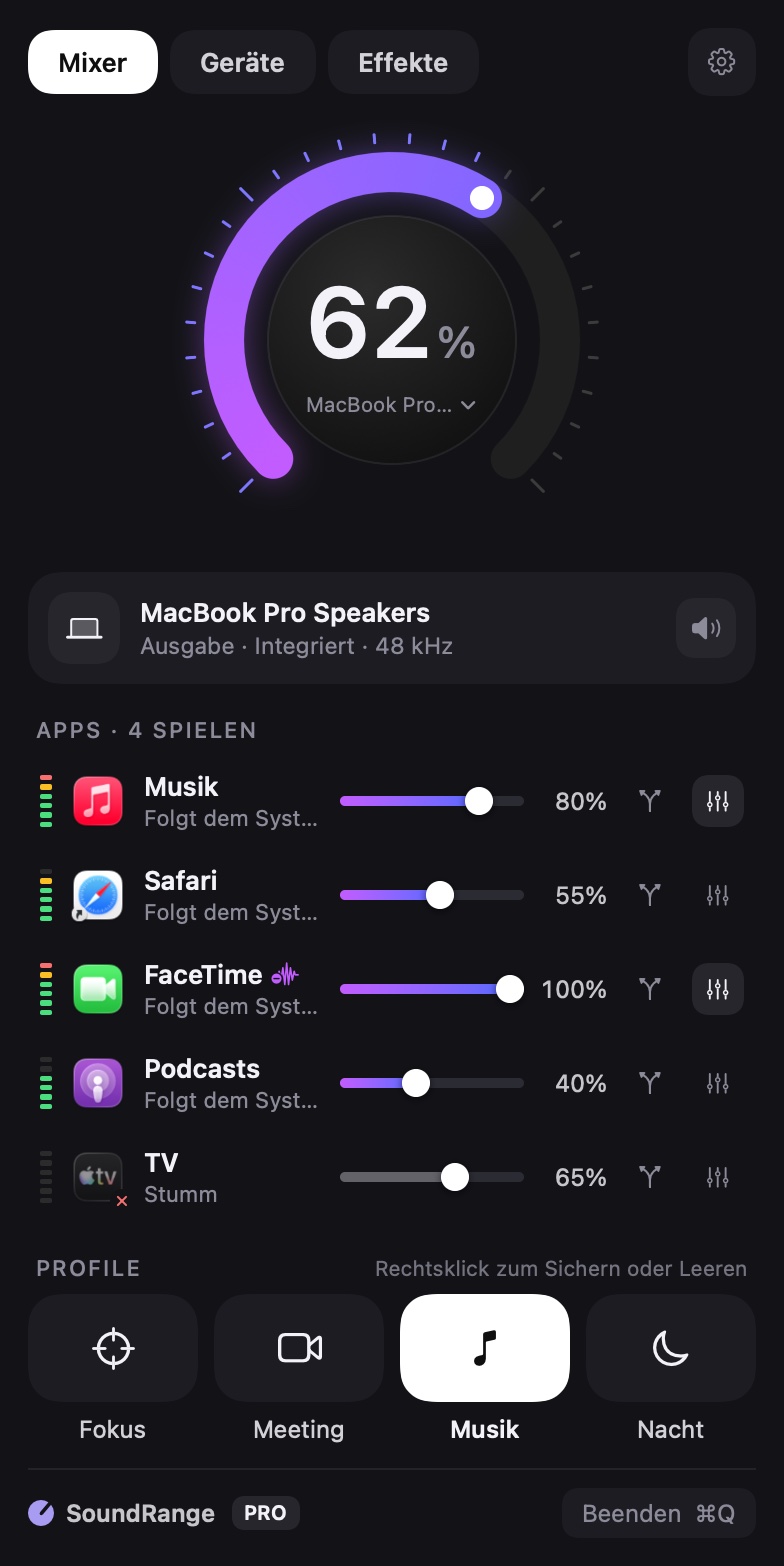
Laute Werbung in einem Tab, ein leiser Kollege im Anruf, Musik, die du trotzdem im Hintergrund hören willst. Mit SoundRange stellst du jede davon genau so ein, wie du willst.

Mixer
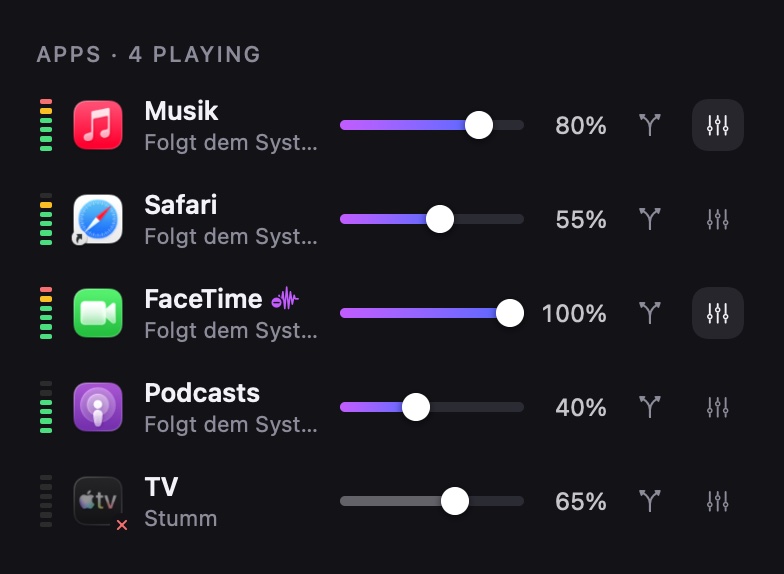
Ein Lautstärkeregler für jede App.
Alles, was gerade Ton macht, erscheint in der Menüleiste, jeweils mit eigenem Regler und Live-Pegelanzeige.
- Mit einem Klick stumm. Klicke auf das Symbol einer App, um sie stummzuschalten.
- Sieh, wer Lärm macht. Live-Pegel leuchten auf, sobald eine App spielt.
- Gemerkt. Jede App kommt mit der Lautstärke zurück, die du eingestellt hast.
Ausgabe pro App PRO
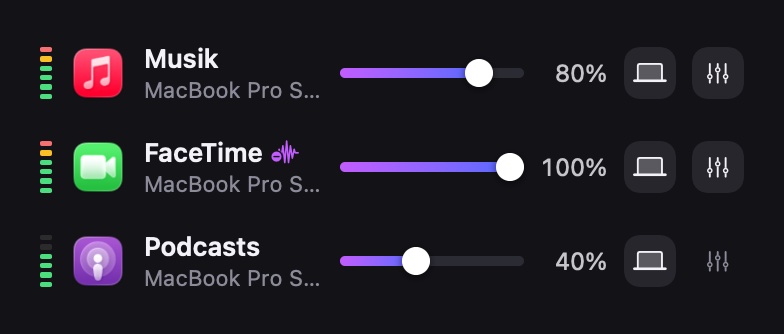
Musik auf dem Display. Anrufe auf dem Mac.
Schicke jede App an eigene Lautsprecher oder Kopfhörer. Alles andere folgt weiter der Ausgabe deines Mac.
- Jede App, jede Ausgabe. Lautsprecher, Kopfhörer, Displays, USB-Interfaces.
- Gruppen. Gleichzeitig auf mehreren Ausgaben abspielen, etwa Lautsprechern in zwei Räumen.
- Sicher abstecken. Verschwindet ein Gerät, wechseln seine Apps zurück zur Ausgabe deines Mac.
Equalizer PRO
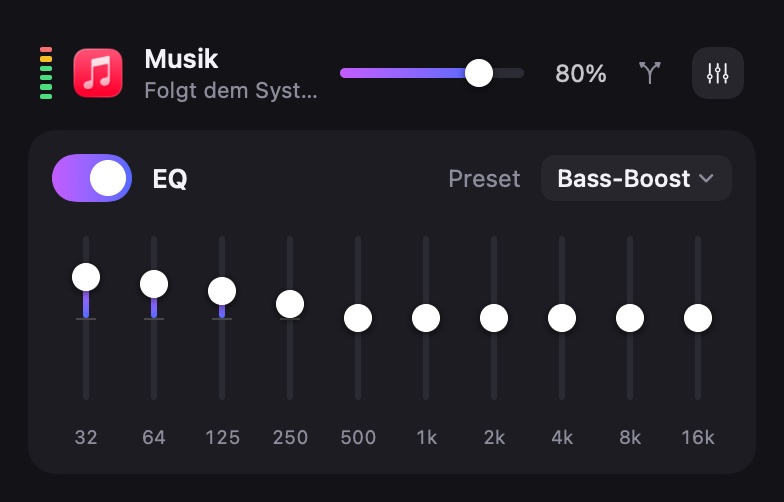
Bass für Musik. Klarheit für Stimmen.
Ein 10-Band-EQ für jede App. Forme einen Song, einen Podcast und einen Anruf unterschiedlich, alles gleichzeitig.
- Presets. Bass-Boost, Sprachklarheit, Podcast, Nacht, Höhen.
- Deine eigene Kurve. Ziehe jedes Band von −12 bis +12 dB.
- Pro App. Jede App behält ihren eigenen EQ.
Rauschentfernung PRO
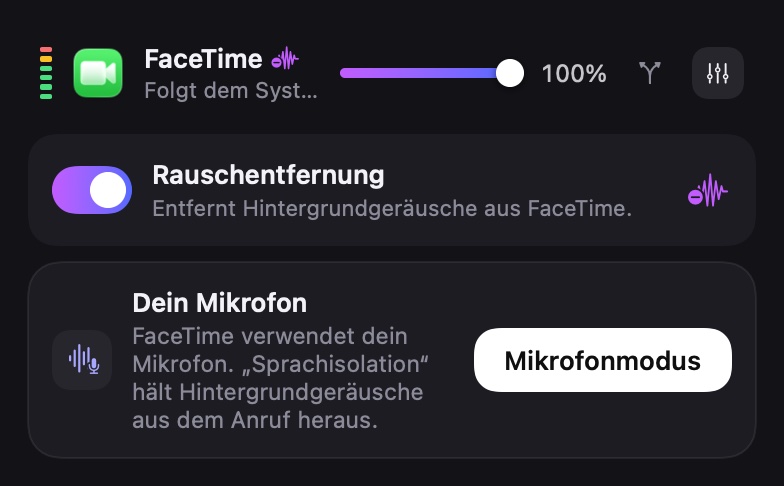
Lüfter, Tippen, Verkehr? Nicht in deinen Anrufen.
Schalte die Rauschentfernung für Zoom, Teams, FaceTime oder jede andere App ein, und die Hintergrundgeräusche auf der anderen Seite verschwinden, während die Stimme klar bleibt.
- In Echtzeit. Läuft auf deinem Mac, während du zuhörst, ohne Account und ohne Cloud.
- Pro App. Säubere den Anruf, deine Musik bleibt unberührt.
- Auch dein Mikrofon. Ein Klick zur „Sprachisolation“ von macOS, damit niemand deine Geräusche hört.
Effekte PRO
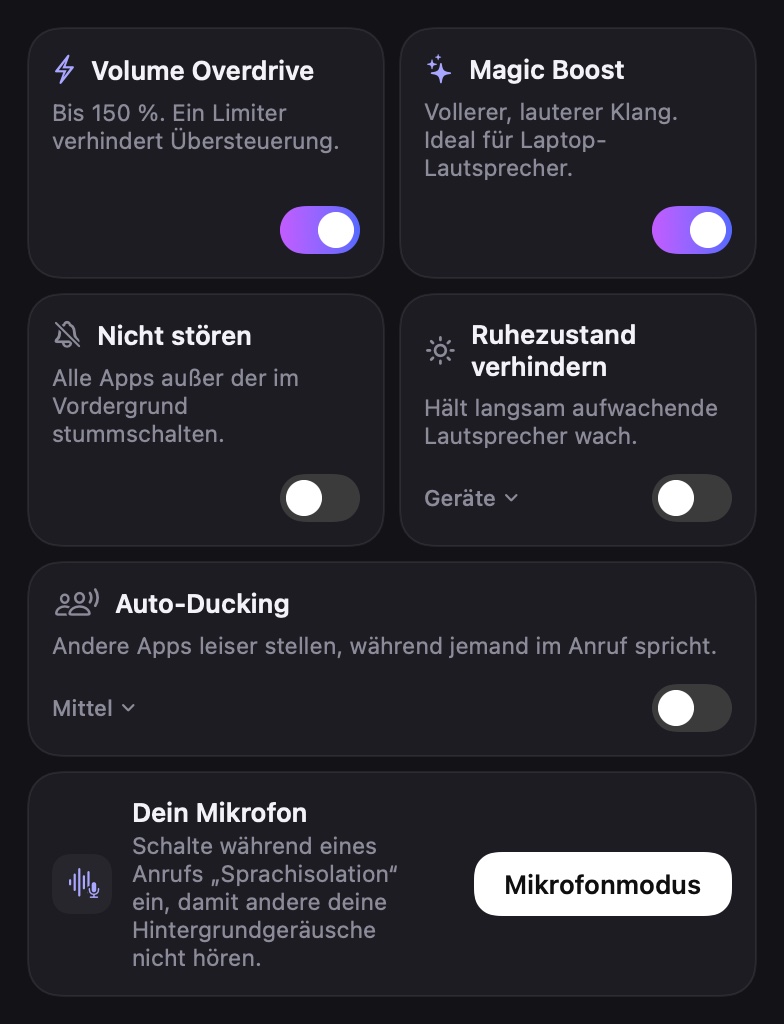
Laptop zu leise? Geh auf 150 %.
Geh über das Maximum hinaus, wenn ein Video oder Anruf einfach zu leise ist, ohne hartes Übersteuern.
- Volume Overdrive. Bis 150 %, mit einem Limiter, der Spitzen abfängt.
- Magic Boost. Vollerer, lauterer Klang aus kleinen Laptop-Lautsprechern.
- Nicht stören. Nur die App im Vordergrund kann abspielen.
Geräte
Lautsprecher, Kopfhörer, Displays. Alles im Griff.
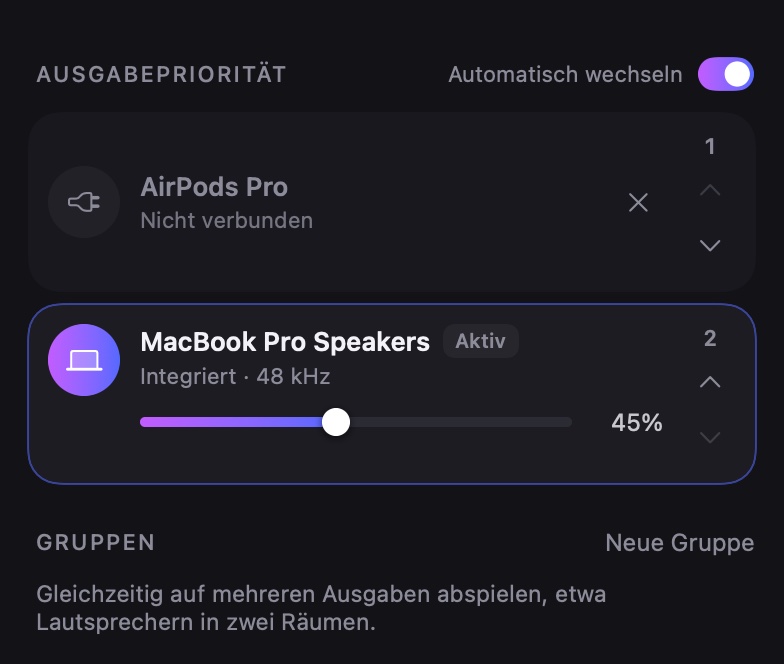
Wechsle Ausgaben mit einem Klick und stelle die Lautstärke jedes Geräts ein, auch bei Displays ohne eigene Lautstärke.
- Display-Lautstärke. HDMI- und DisplayPort-Monitore bekommen endlich eine Lautstärkeregelung.
- Bevorzugte Geräte PRO Deine Kopfhörer übernehmen, sobald sie verbunden sind.
- Ein Klick. Wähle eine Ausgabe direkt am Lautstärkerad.
Und die kleinen Dinge
Kleine Details, die du jeden Tag nutzt.
Auto-Ducking
Musik und Videos werden leiser, während jemand im Anruf spricht, und kommen danach zurück.
Leveler
Laute Werbung wird leiser, leise Stimmen lauter, für jede App deiner Wahl.
Balance und Mono
Verschiebe eine App nach links oder rechts oder spiele sie in Mono für einen Ohrhörer ab. Kostenlos.
Profile
Sichere einen Mix als Fokus, Meeting, Musik oder Nacht und wechsle mit einem Klick.
Tastaturkurzbefehle
Lautstärke, Stummschalten, Ausgabe, „Nicht stören“ und Profile, aus jeder App.
Nicht stören
Alles wird still, außer der App, die du gerade nutzt.
Ruhezustand verhindern
Hält Lautsprecher wach, die bei Stille einschlafen, damit kein Ton abgeschnitten wird.
Bevorzugte Geräte
Ordne deine Ausgaben; SoundRange wechselt, wenn eine bessere verbunden wird.
Aktionen für Kurzbefehle
Stelle App-Lautstärken, Ausgaben und Profile in der Kurzbefehle-App ein.
Privat von Grund auf
Dein Ton bleibt
auf deinem Mac.
SoundRange leitet den Ton jeder App auf dem Weg zu deinen Lautsprechern durch sich hindurch. Er wird im Arbeitsspeicher in Echtzeit verarbeitet und sofort wiedergegeben.
Preise
Einmal zahlen. Kein Abo.
Starte kostenlos. Upgrade, wenn du den Rest willst.
Kostenlos
$0
Alles, was du brauchst, um die Lautstärke jeder App zu steuern.
- Lautstärke und Stummschalten für jede App
- Live-Pegelanzeigen
- Lautstärkerad für die Ausgabe, mit Scrollen und Tastatur
- Lautsprecher, Kopfhörer und Displays wechseln
- Lautstärke für Displays ohne eigene
- Balance und Mono für jede App
Pro
US$12.99 einmal, für immer deins
Alles aus Kostenlos, plus:
- Ausgabe pro App: jede App an eigene Lautsprecher
- Rauschentfernung und Auto-Ducking für Anrufe
- Leveler für jede App
- 10-Band-EQ für jede App, mit Presets
- Volume Overdrive bis 150 % und Magic Boost
- Gerätegruppen und bevorzugte Geräte
- Profile und Tastaturkurzbefehle
- „Nicht stören“ und „Ruhezustand verhindern“
- Aktionen für die Kurzbefehle-App
Teste alle Pro-Funktionen 14 Tage lang kostenlos.
Laden und Pro testenPro ist ein In-App-Kauf im Mac App Store und wird per Familienfreigabe mit deiner Familie geteilt. Der App Store zeigt den Preis in deiner Landeswährung, der vom US-Preis abweichen kann.
Hilfe
Fragen? Antworten.
Kommst du nicht weiter? Schreib uns mit deiner macOS-Version und dem, was du siehst, und wir helfen dir.
Warum fragt SoundRange nach der Systemaudioaufnahme?
Um die Lautstärke einer App zu ändern, leitet SoundRange deren Ton auf dem Weg zu deinen Lautsprechern durch sich hindurch. macOS nennt das „Systemaudioaufnahme“ und fragt einmal um Erlaubnis. Nichts wird aufgenommen, gespeichert oder versendet; der Ton wird nur durchgeleitet. SoundRange hat keinerlei Netzwerkzugriff.
SoundRange sagt, es hört meine Apps nicht
- Öffne Systemeinstellungen → Datenschutz & Sicherheit → Bildschirm- & Systemaudioaufnahme.
- Schalte SoundRange unter „Nur Systemaudioaufnahme“ ein.
- Beende SoundRange und öffne es erneut.
Ich finde das Symbol in der Menüleiste nicht
Auf einem MacBook mit Notch blendet macOS Menüleistensymbole aus, die nicht hineinpassen. Öffne SoundRange erneut über „Programme“ oder Spotlight, dann erscheint das Fenster. Für mehr Platz beende andere Menüleisten-Apps oder halte ⌘ gedrückt und ziehe Symbole an eine andere Stelle.
Eine App erscheint nicht in der Liste
Apps erscheinen, sobald sie Ton abspielen, meist innerhalb einer Sekunde. Wenn eine fehlt, prüfe, ob sie wirklich abspielt (nicht pausiert) und ob der Audiozugriff erlaubt ist (siehe oben). Manche Apps geben Ton über einen Hilfsprozess aus; SoundRange ordnet diesen der App zu, wenn möglich.
Wie teste ich SoundRange Pro oder stelle es wieder her?
Klicke unten im SoundRange-Fenster auf Auf Pro upgraden oder auf ein Bedienelement mit Schloss. Wähle 14 Tage lang alles kostenlos testen, um den Test zu starten, oder Käufe wiederherstellen auf einem neuen Mac. Pro wird per Familienfreigabe mit deiner Familie geteilt. Endet der Test, bleiben deine Pro-Einstellungen erhalten und sind wieder da, sobald du Pro freischaltest.
Was macht die Rauschentfernung, und was nicht?
Sie säubert den Ton, den eine App dir abspielt: gleichmäßige und plötzliche Geräusche wie Lüfter, Rauschen, Tastaturen und Verkehr auf der Seite deiner Gesprächspartner. Sie läuft auf deinem Mac und fügt etwa 30 ms Verzögerung hinzu, die du nicht bemerkst. Für Webanrufe wie Google Meet schalte sie für deinen Browser ein; sie gilt dann für jeden Tab dieses Browsers. Sie entfernt keine anderen Stimmen im Hintergrund und ist nicht für Musik gedacht. Für dein eigenes Mikrofon klicke im Tab „Effekte“ auf Mikrofonmodus und wähle „Sprachisolation“, die macOS auf die App anwendet, mit der du telefonierst.
Wie funktionieren Profile?
Stelle einen Mix ein (Lautstärken, Stummschaltungen, Ausgaben, EQ) und klicke auf eine leere Profilkachel, um ihn zu sichern. Klicke auf eine Kachel, um zu ihr zu wechseln. Klicke mit der rechten Maustaste auf eine Kachel, um den aktuellen Mix darin zu sichern oder sie zu leeren. Eine Kachel ist hervorgehoben, solange dein Mix ihr entspricht.
Was sind Gerätegruppen?
Eine Gruppe spielt gleichzeitig auf mehreren Ausgaben ab, etwa Lautsprechern in zwei Räumen. SoundRange legt sie als Ausgabe an, die auch macOS nutzen kann, und entfernt sie wieder, wenn SoundRange beendet wird.
Wie deinstalliere ich SoundRange?
Beende SoundRange (über die Taste „Beenden“ unten im Fenster) und ziehe die App dann aus „Programme“ in den Papierkorb. Alle Audioverbindungen enden beim Beenden, und jede App klingt genau wie vorher.
Übernimm die Kontrolle über den Ton deines Mac.
Kostenlos laden. Pro, wenn du so weit bist.
Für Mac laden